
认识工作区
稿件、素材包与发布
区分母稿与各平台素材包,编辑文字、保存到电脑、手机扫码领取图片文案,并管理已发布标记。
核对日期:2026-10-07。适用于 Beav 桌面端 2.8.13。
母稿与素材包
- 母稿:一篇内容的正文(Markdown),可以持续修改。
- 素材包:面向某个平台的可发布成品,例如小红书图文包(标题、配文、标签和全部图片)、公众号文章包、口播制作包。一篇母稿可以对应多个平台的素材包。
对 AI 说“写一篇小红书”“做成小红书图文”,默认会得到完整的图文素材包。只想先看文案、方案或两张试图时,直接说明即可。素材包不限图片数量;小红书发布正文最多 1000 字。
2026-10-16 开发版创作提示调整:普通教学和示意配图可直接使用已有资料制作,不必寻找真实机构样张或重复在线核验。只有明确要求真实对象,或缺少会影响内容结论的事实时才补查。此调整尚未发布,实际创作回合待验。
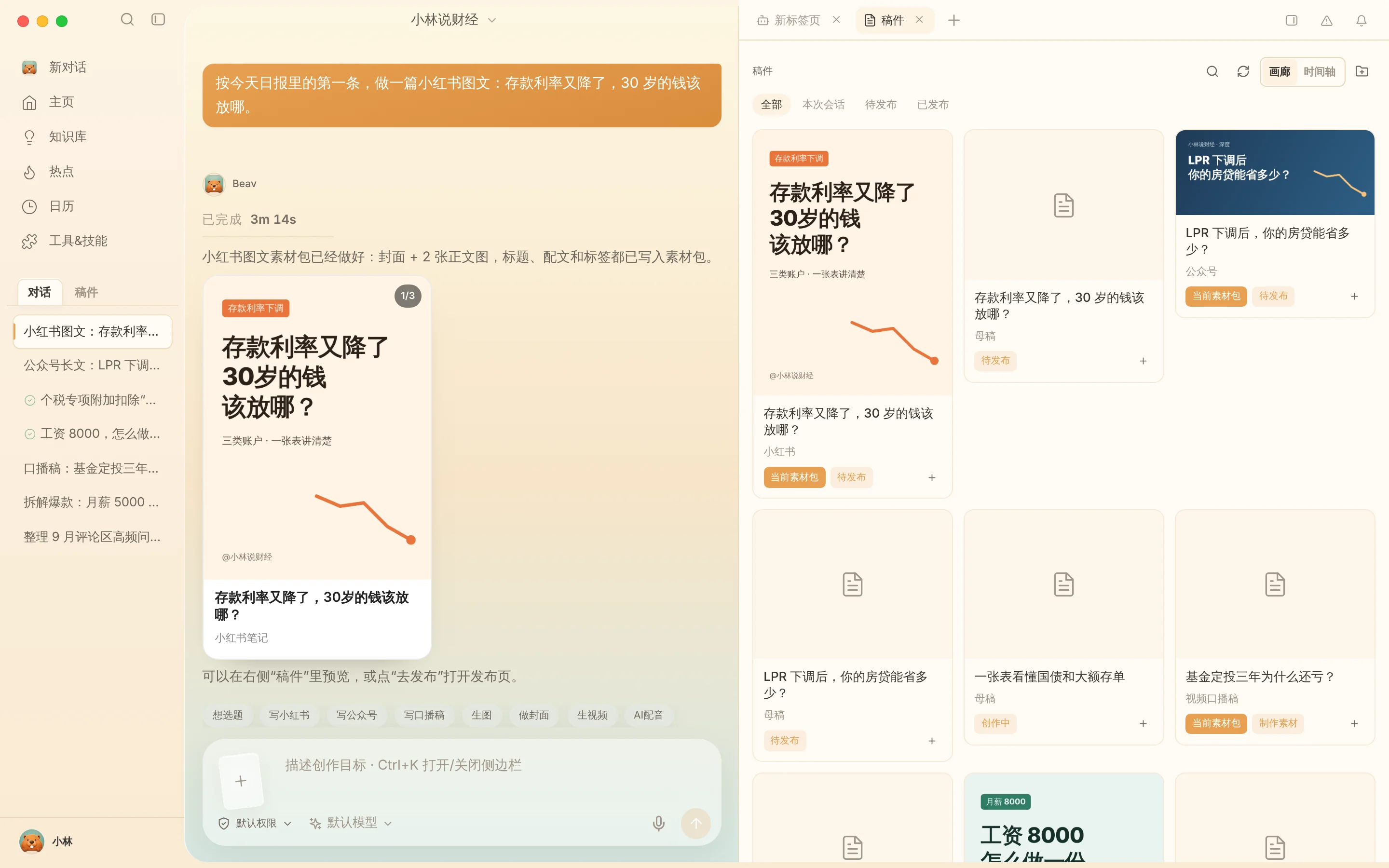
在哪里找到稿件
- 左侧“账号档案 → 稿件”:当前空间的稿件;已经做出素材包的母稿只显示其素材包。
- 聊天右侧工作区的“稿件”标签:默认显示“待发布”,另有“本次会话”“已发布”和“全部”。母稿只在“全部”中出现,标为“母稿”。
- 主页“最近产出”:已打包、可发布的素材包。
稿件页可以搜索、切换画廊 / 时间轴、新建文件夹归类。文件夹的整理方法见整理知识、素材与稿件。
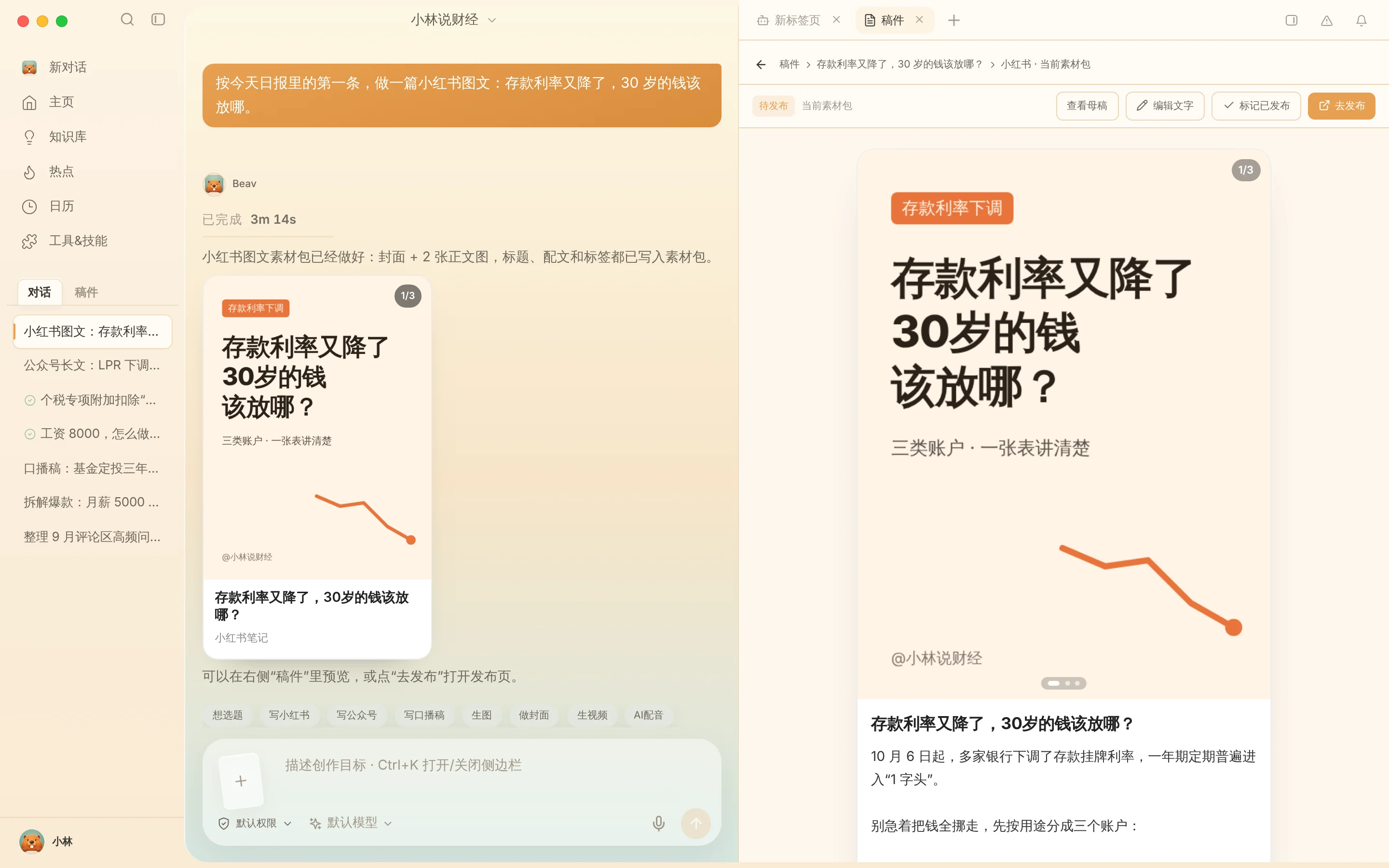
编辑稿件和素材包
在右侧打开母稿,点击“编辑稿件”修改并保存原稿。打开素材包后点击“编辑文字”可以修改标题和平台正文:小红书还可改标签,公众号正文使用富文本编辑。保存后更新当前素材包,不会另外生成一个版本。让 AI 修改素材包时也一样:它只改你提到的标题、正文、标签或图片,直接保存回同一个素材包并记录保存时间,不会每改一次就多出一个新包(需新版 Beav)。
也可以在对话中继续要求修改,例如“只改第二页”“把这两页换个顺序”“保留已有图,继续剩下几页”。AI 会在同一个素材包上修改,没有变化的图片不会重新生成。
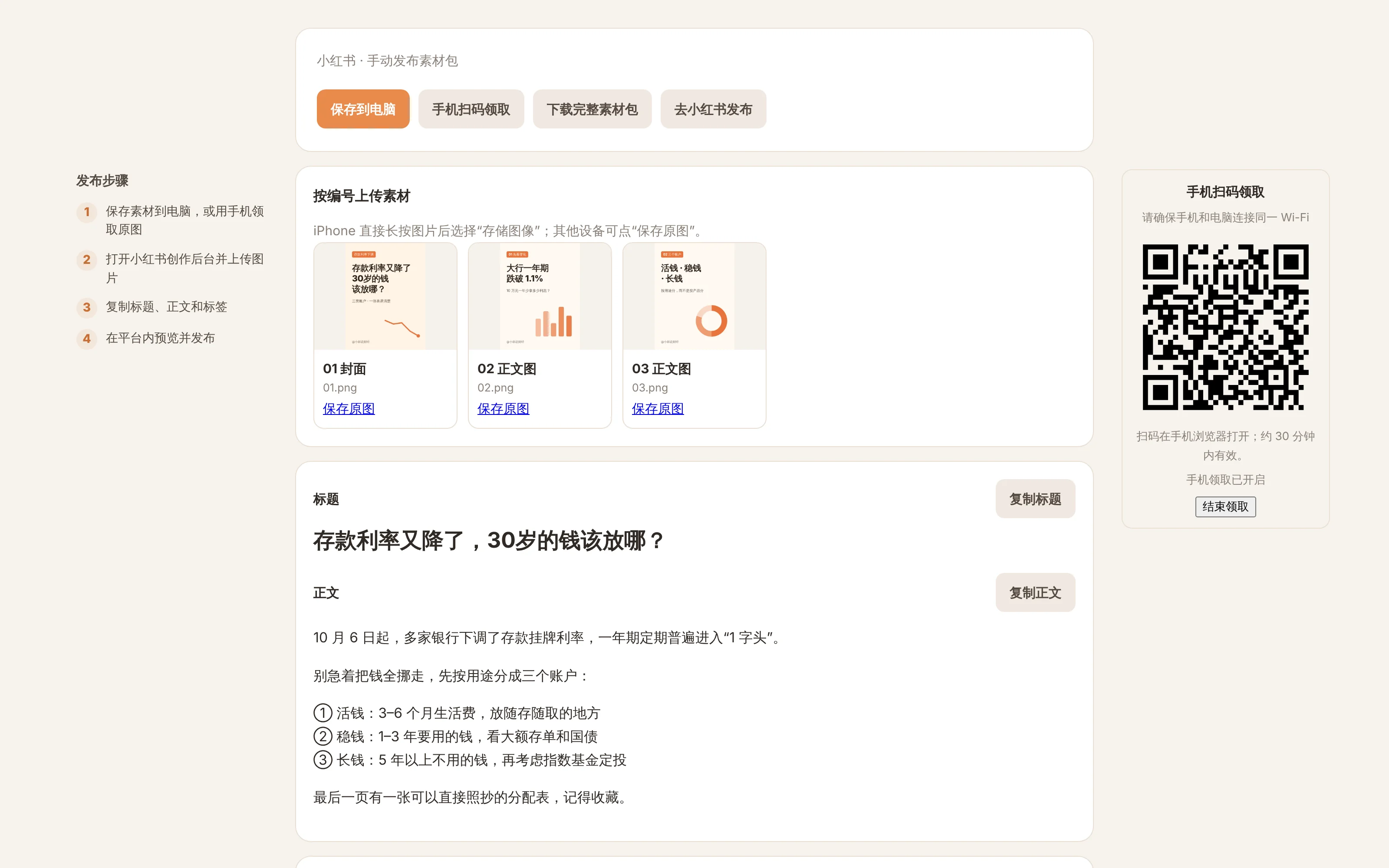
保存到电脑
从聊天中的素材包卡片或稿件预览打开发布页,点击“保存到电脑”,选择桌面或下载目录。Beav 会创建以文章标题命名的文件夹,保存编号原图、文案.txt 和 发布.html。每张图也可以单独“保存原图”,完整 ZIP 用于转交或留档。
手机扫码领取
点击素材包的“去发布”会在默认浏览器打开发布页,右侧自动准备二维码:
- 手机与电脑连接同一 Wi-Fi。
- 用手机扫码打开领取页,复制标题和正文。
- iPhone 长按图片选择“存储图像”保存到相册;Android 使用“保存原图”下载。
- 打开目标平台上传图片并粘贴文字。
领取只传输当前素材包的图片和文案,不经过云端。从打开发布页起最多 30 分钟有效,可以随时点“结束领取”。更换网络、电脑休眠或 Beav 退出后需重新打开发布页。不支持手机用蜂窝网络领取,单包图片上限 100 MB。
“去小红书发布”打开小红书创作发布网页,图片需要手动上传,标题与正文需要粘贴;Beav 不会替你发帖。
已发布标记
在素材包详情顶部点击“标记已发布”,素材包会移到“已发布”,主页“未发布”列表随之更新。
- 标记只记录在本机稿件里,不会向平台发帖或删除已发内容。
- 打开发布页不会自动标记;可以“取消已发布标记”。
- 发布标记绑定当时的内容。修改并保存素材包后,它会回到“待发布”,原发布记录保留。
- 各平台分别标记:小红书已发布不会把公众号也标为已发布。母稿卡片按各平台汇总为已发布、部分已发布、待发布或创作中。
2026-10-13 修复后的 2.9.0:后台记忆整理不作为内容排期或任务数量显示。仅在整理进行中,“今天”右侧显示“记忆整理中”和加载图标,完成后消失。首页右侧栏默认 400px,完整日历右侧栏默认 320px,各自记住手动调整后的宽度。真实桌面的新状态提示与宽度视觉仍待验收。
内容排期
适用于 Beav 桌面端 2.9.0;旧版本仍在左侧菜单显示“日历”。
给稿件定一个计划发布日,主页和日历就会按天显示“哪天发什么”。
- 主页“内容排期”:在会话看板下方,右上角可切换月 / 周 / 年三种视图,默认是周视图,之后会记住上次的选择。
- 月:小月历,每天显示计划发布或已发布的稿件、当天做出来的素材包和稿件,以及节日名;点某一天,右边列出当天的排期稿件、全部当天产出、节日和定时任务,可以点开产出、取消排期或再排一篇。稿件和素材包点开后在右侧栏预览,不会跳转页面。
- 周(默认):一周七天并排,每天显示排期稿件、当天产出(素材包、稿件、图片等)、节日和定时任务。
- 年:十二个月一览,有稿件的日子会上色;点某一天跳到那个月。
- 箭头翻页,“今天”回到今天;标题旁提示逾期篇数和还没排期的稿件数;右上角的放大按钮进入完整日历。
- 颜色:灰色是初稿,橙色是终稿,绿色是已发布,红色表示过了计划日还没发布。
- 排一篇:在月视图里选中今天或以后的某天点“+ 排一篇”(周视图鼠标移到那一天),从还没排期的稿件里选一篇。已排期的稿件可以直接拖到另一天。
- 完整日历:右侧栏“待排期”列出还没定日期、也没发布的稿件,拖到某一天即可;“运营任务”标签管理定时任务。点某一天可以取消排期或再排一篇。
- 稿件右键:聊天右侧工作区的稿件列表里,右键一篇稿件选“排期到”某天,或“取消排期”。
- 借势:点节日或营销节点,会开一个围绕它的选题对话。
已发布的稿件按实际发布时间落在那天。计划发布日只记录在本机稿件里,到点不会自动发布,也不会通知平台;AI 目前不能直接改排期。