
认识工作区
对话与右侧工作区
在对话中引用知识、素材和稿件,使用语音输入、消息排队、右侧标签页、内置浏览器和手机扫码领取。
核对日期:2026-10-07。适用于 Beav 桌面端 2.8.13。
大部分工作从新对话开始:说明想得到的结果和已有材料,AI 会在需要时追问。图片、视频创作和视频剪辑也都在对话及其右侧工作区中完成,没有单独的媒体创作页面。
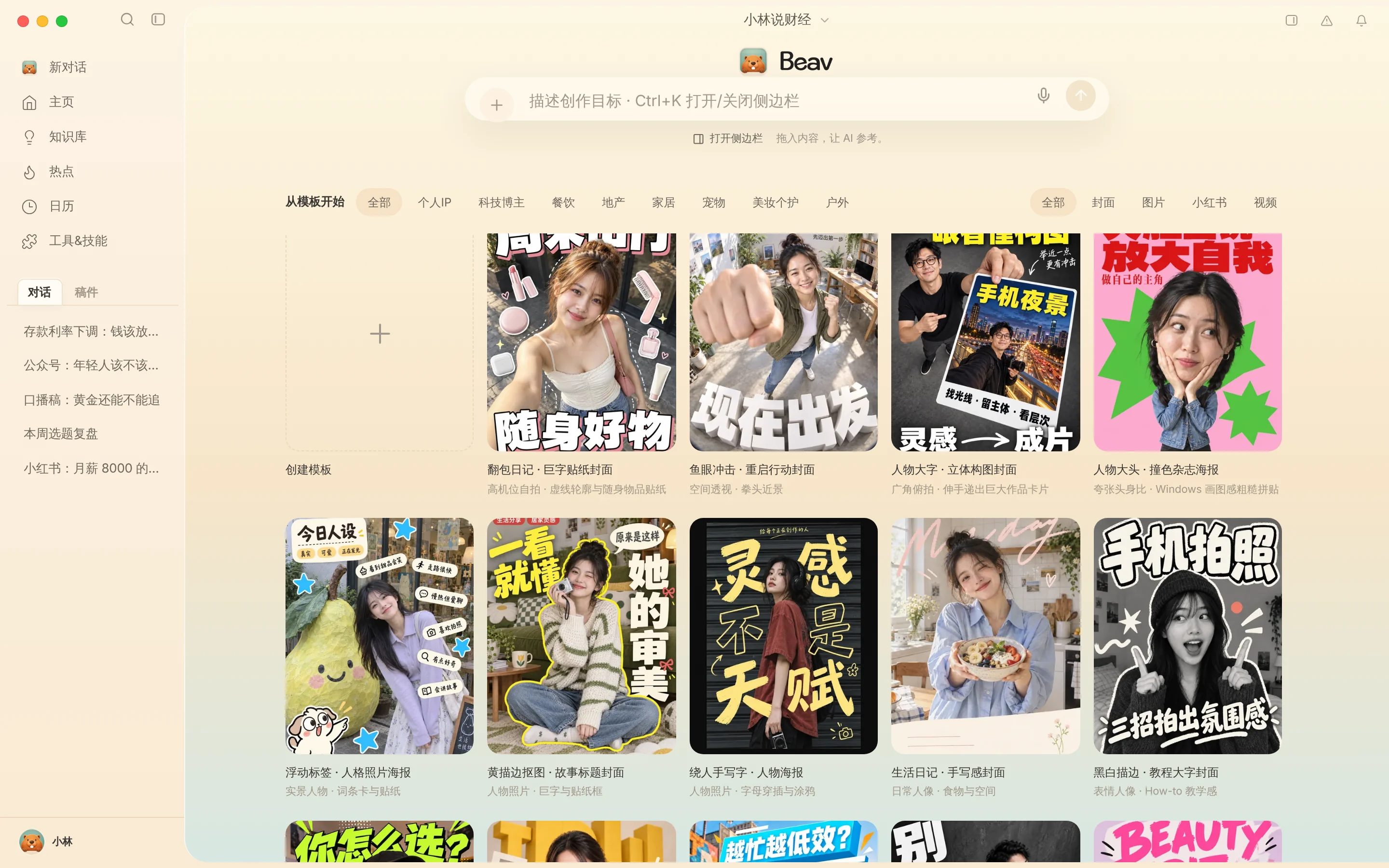
新对话页
新对话页上方是输入框,下方是可用的创作模板,可按行业(个人 IP、科技博主、餐饮、地产、家居、宠物、美妆个护、户外)和类型(封面、图片、小红书、视频)筛选。模板用法见创作模板。
给 AI 提供资料
- 拖入卡片:从右侧工作区的知识库、素材库或稿件中,把卡片拖到输入框,松开后会在输入框上方出现带类型标签的引用卡片。稿件卡片底部也有“加入聊天”按钮。
- 快捷键:输入框获得焦点时,按
⌘K(Windows / Linux 为Ctrl+K)打开或收起右侧栏。 - 附件:可粘贴、拖入或选择图片和文件。粘贴的图片只作为本条消息的附件保存,不会自动进入素材库;需要收藏时再明确保存。
- @:输入
@可选择商品、角色等复合资产。
引用只在你点击发送后才随消息提交,发送前可以逐个移除。从 2.8.13 起,# 不再打开知识选择窗,按普通文字输入。
语音输入
点击输入框里的麦克风开始录音,再次点击或按 Enter 停止并转写,识别的文字会插入输入框,仍需你手动发送。单次最多录音 5 分钟。录音时按 Esc 丢弃;网络失败可以点“重试”,不必重录。首次使用需要允许系统麦克风权限。
AI 运行中继续发消息
AI 回复过程中继续发送的消息会进入输入框上方的待发送队列,本轮结束后依次处理。
- 引导:在当前轮的安全点把这条消息交给 AI,不中断正在执行的工具。
- 编辑:把未处理的消息放回输入框修改,重新发送后排到队尾。
- 删除:移除尚未开始处理的消息。
点击停止后,未发送的队列会保留,重启也不会自动发送。停止只中止当前执行,不能撤销已经完成的写入。
右侧工作区
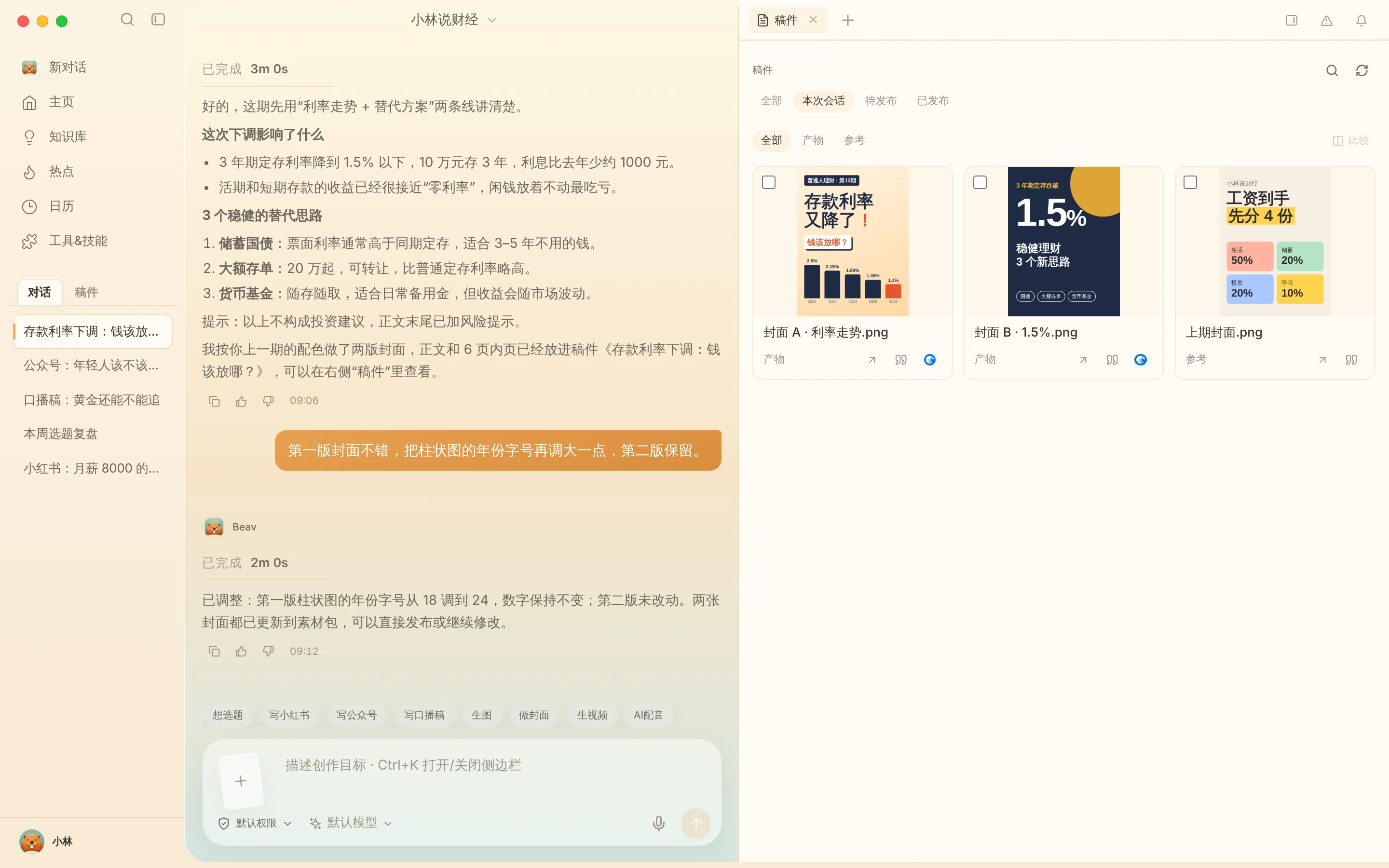
点击聊天标题栏右侧的侧栏按钮展开右侧工作区。它像浏览器一样使用标签页,“+”新建标签页可以打开:
- 稿件:当前空间的稿件和素材包,筛选依次为“全部”“本次会话”“待发布”“已发布”,默认显示“待发布”。详见稿件、素材包与发布。
- 知识库 / 素材库:浏览并把内容拖进对话。已绑定的 Obsidian 仓库和 Eagle 素材库也会按名称列出。
- 视频剪辑:在侧栏打开完整的视频剪辑器,左侧继续对话,见视频剪辑与智能剪口播。
- 浏览器:内置浏览器,支持网址和必应搜索、前进后退、50%–200% 缩放、多标签、复制链接和“引用到对话”。登录状态按空间分开保存,不读取系统浏览器的登录。网站拒绝内嵌登录时,用“在系统浏览器打开”。
对话里出现的文件、图片和素材包也会在右侧以标签打开。拖动聊天区与右侧栏之间的分隔线可以调宽度。标签页和展开状态按空间和对话保存,重启后恢复。
本次会话集中展示当前对话的附件、生成结果、素材包和链接,可按“产物”“参考”筛选,也可以勾选两张图片并排比较。
分享到手机
- 视频:在视频预览的控制栏点击“分享到手机”。
- 图片:在聊天图片预览中,下载按钮旁点击“分享到手机”。
Beav 会生成临时二维码。手机与电脑连接同一 Wi-Fi 后扫码打开领取页,即可播放、下载视频或查看、下载原图(iPhone 可长按图片存储到照片)。链接 30 分钟有效,期间需保持电脑和 Beav 开启;远程文件需要先保存到本机。素材库中的单项分享见素材分享到手机与拖入文件。
归档对话
在左侧对话列表点击“归档”会直接归档,页面顶部出现约 5 秒的“撤销”。之后可在“设置 → 通用 → 已归档对话”中恢复。执行中的对话暂不能归档。
未发送的草稿
未发送的文字和引用卡片会保存在本机,切换页面或对话后返回可继续编辑;草稿不跨设备同步。