
常见问题
账号、积分与模型设置
处理登录、兑换码、订单和自定义模型连接问题。
登录
打开 Beav,按登录页提示选择账号区。中国区可用微信扫码;国际区可用邮箱验证码或 Google。网页语言不改变账号区,不同账号区的积分和订单不会自动合并。
Google 登录会在系统浏览器中打开授权页。授权后允许浏览器返回 Beav,以 App 显示登录成功为准。若没自动返回,点击网页上的“返回 Beav”;页面已过期时,从 Beav 登录页重新开始。扫码过期时重新生成二维码。网络或代理导致登录失败时,换网络后重试一次,并记下提示。
会员与积分
点击左下角头像,查看会员状态、积分余额、充值和“使用兑换码”。每次 AI 回复下方可查看该次积分消耗;购买前以当前账号界面的价格、权益、有效期和结算金额为准。
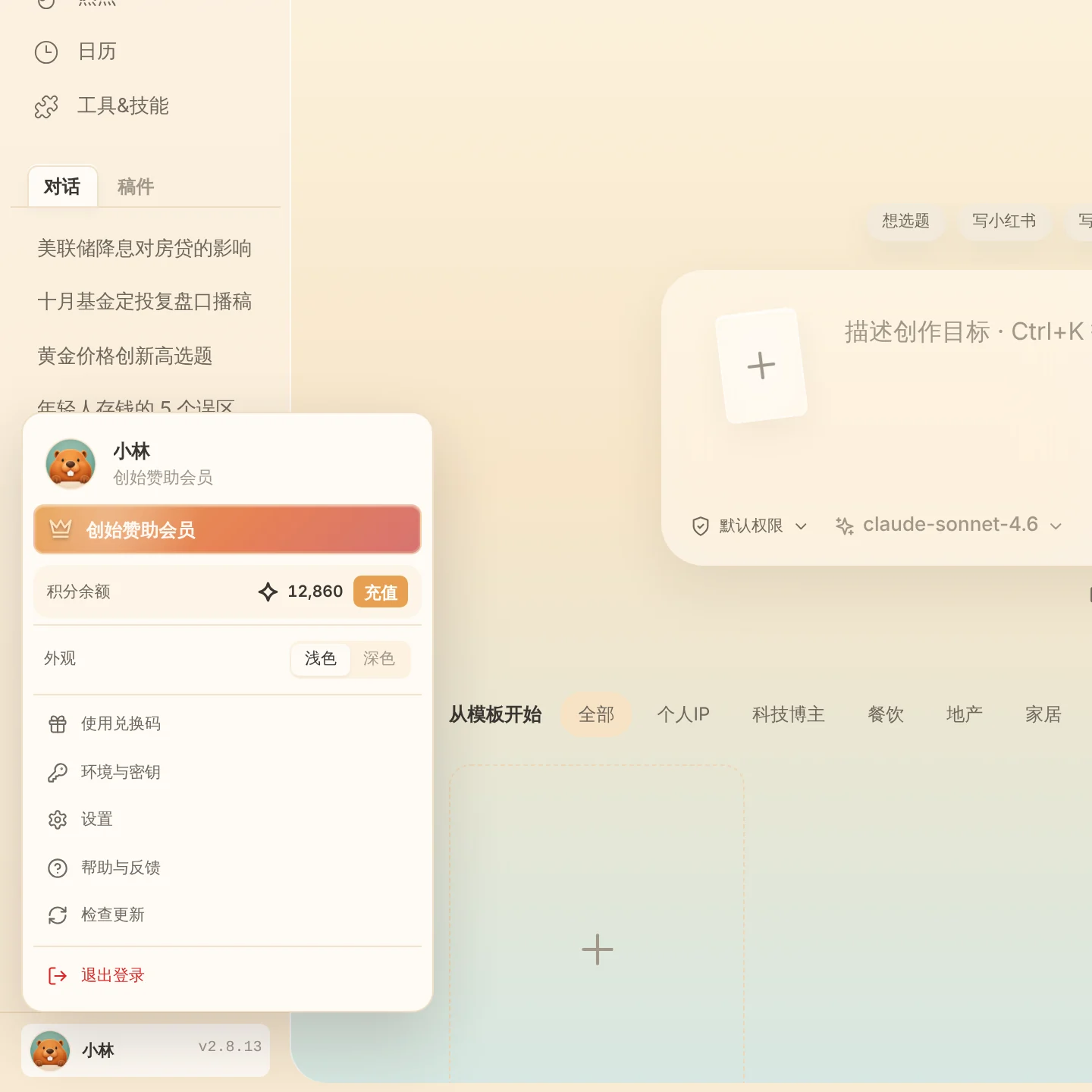
积分不足时,按提示选择充值或会员方案。充值积分不会自动开通会员。购买后如果权益没有更新,先在同一账号区确认订单状态,不要立即重复付款。
兑换码
在头像菜单点击“使用兑换码”,输入兑换码并确认。成功后核对到账积分、会员类型和有效期;失败时查看提示,确认是否已用过或输入有误。兑换码与账号邀请邀请码不同。
待支付订单
侧栏显示“待支付”时,点击“继续支付”查看原订单。关闭窗口或重启后,登录原账号仍可继续未过期的订单。付款后先等待订单状态和余额更新;若支付链接失效,返回原订单入口核对状态,再重新获取链接。不要凭倒计时判断付款成功或失败。
连接第三方或本地模型
在“设置 → AI 模型”添加供应商,填写该服务提供的接口地址和 API Key,再读取或手动添加模型。为聊天、图片等用途分别选择模型,点击保存;看到成功提示后再开始使用。
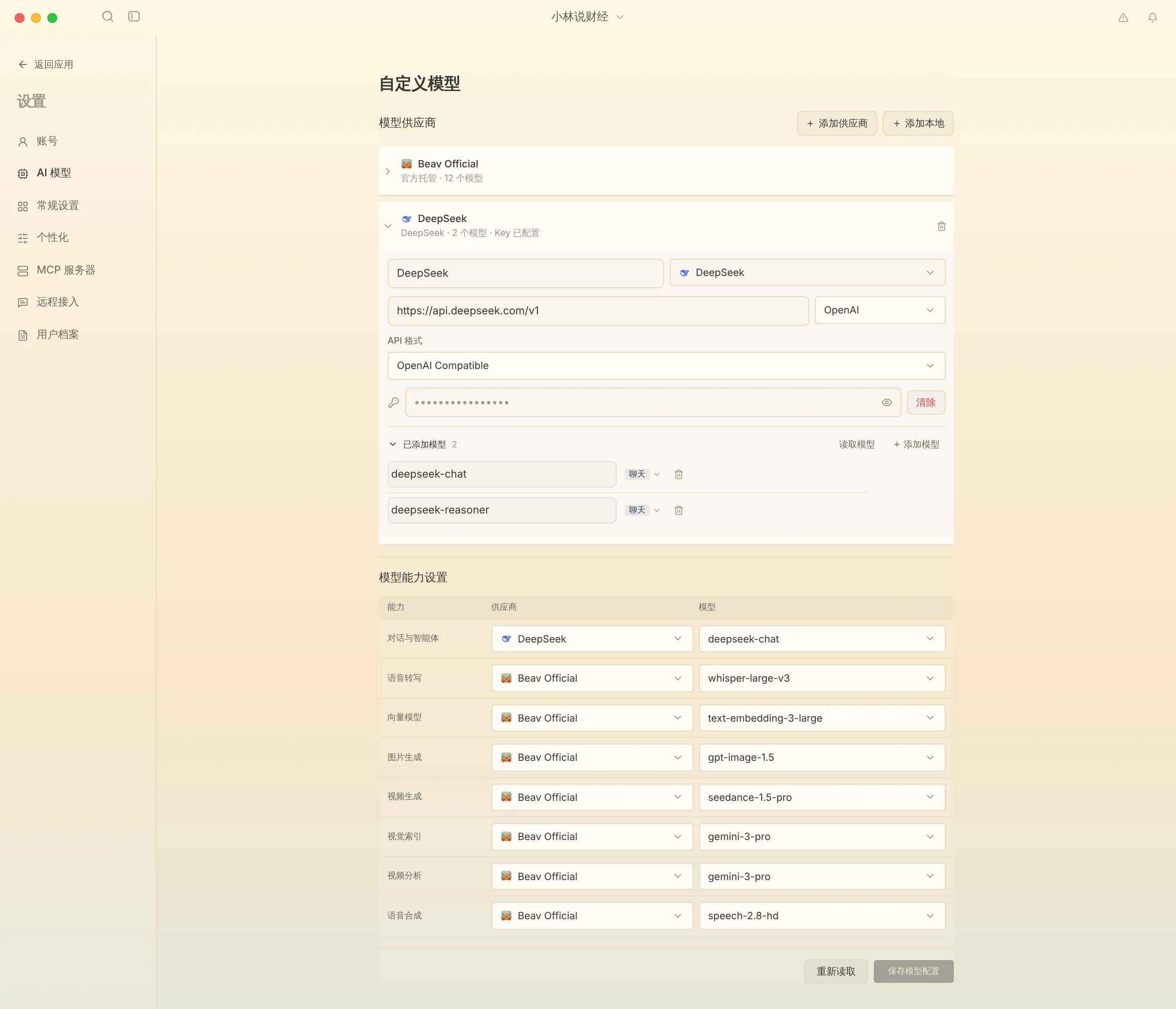
- 接口地址、密钥、模型 ID 和协议以所用服务的说明为准。聊天可用不代表该模型支持图片或视频生成。
- 本地模型先启动服务;若服务在另一台电脑上,填那台电脑可访问的局域网地址,并确认防火墙允许连接。
- “读取模型”失败时,先检查服务是否运行、地址和密钥是否正确;仍失败可手动添加服务提供的模型 ID。
- 保存失败时查看具体提示,检查磁盘空间、目录权限或配置冲突。反馈时附 Beav 版本和错误文字,不要发送 API Key。
停止和重试
任务排队或自动重试时,在原任务等待或停止,不要重复发送。停止不能撤销已发生的写入或第三方计费。图片、视频结果不确定时,先查看原任务和积分记录,再决定是否重试。详见长时间运行的任务。