
工作流概览
视频剪辑与智能剪口播
在对话右侧打开视频剪辑器,让 AI 剪口播、加字幕和动画,手动编辑时间线、特效与内置动画,并在后台导出。
核对日期:2026-10-07。适用于 Beav 桌面端 2.8.13。
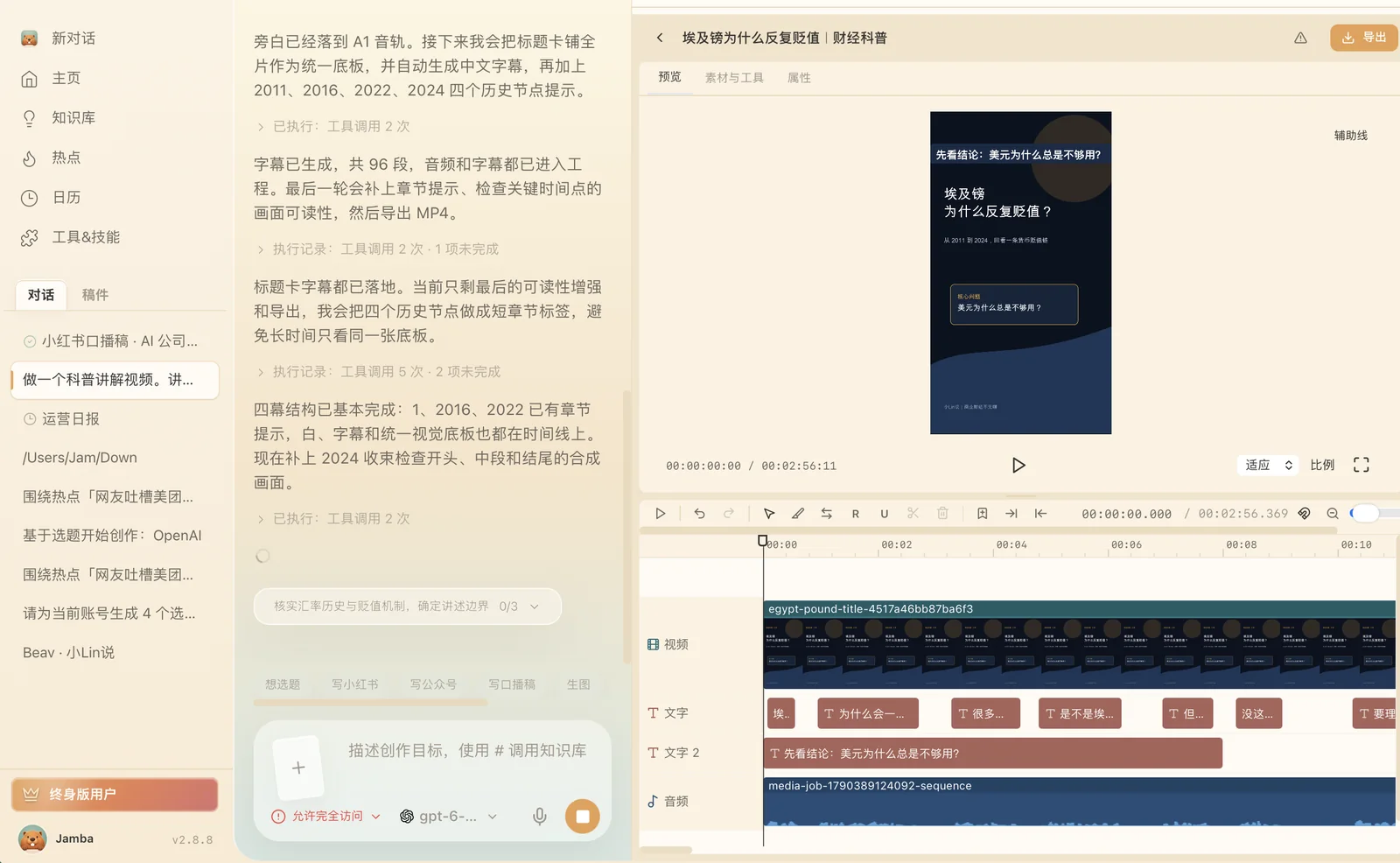
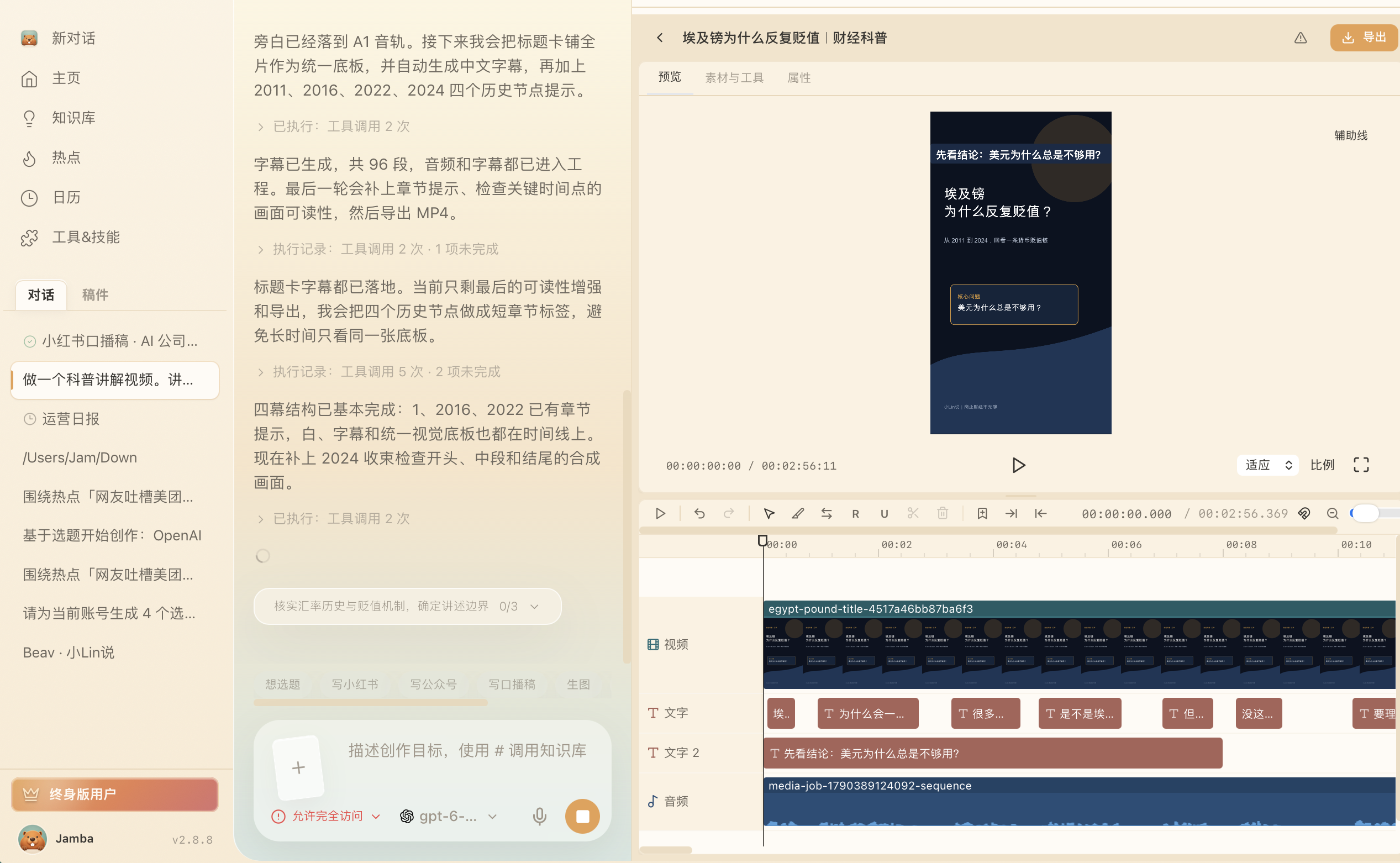
Beav 的视频剪辑器在对话的右侧工作区中打开,左侧继续和 AI 对话。没有单独的剪辑页面。
打开剪辑器
- 在右侧工作区点击“+”新建标签页,选择“视频剪辑”,然后选择最近的工程,或“创建工程”并导入素材。
- 或者直接在对话中提供视频并说明要怎么剪,AI 会自己创建或打开工程,不需要你先手动新建。
选定工程后,下一条消息就可以指挥 AI 剪辑。AI 能看到当前工程、选中的片段、播放头位置和 I/O 范围。左上角可以返回工程列表切换工程;关闭“视频剪辑”标签就退出剪辑,继续普通聊天。切换对话后,每个对话会恢复各自的工程。
窄侧栏时,上方面板在“预览 / 素材与工具 / 属性”之间切换,时间线始终可见;可以拖动侧栏边缘把它拉宽。
智能剪口播
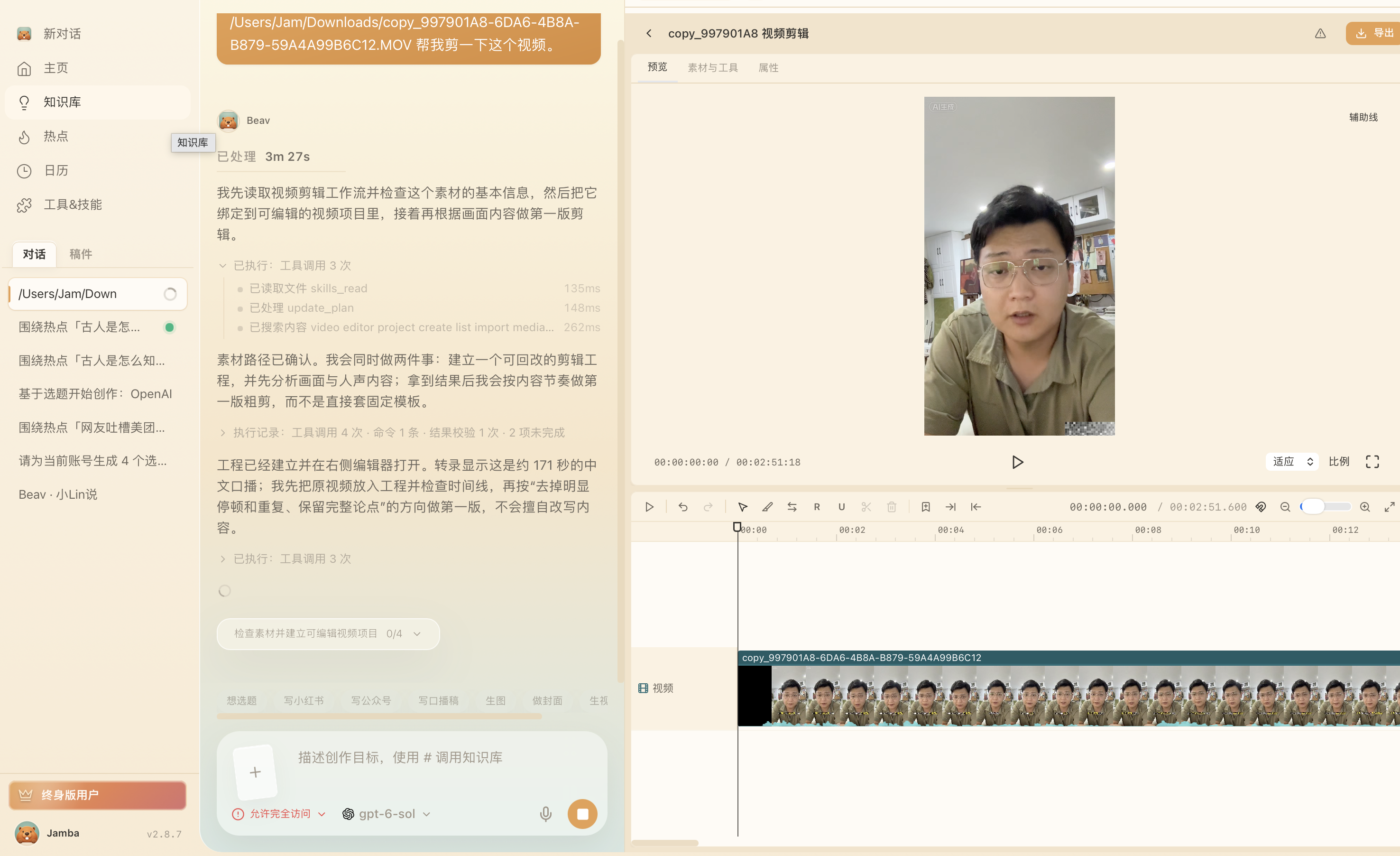
在对话中提供视频并说明剪辑目标即可,例如“帮我把这段口播剪干净,加字幕”。讲解、课程、访谈、对话和带旁白的录屏,只要语音是主线,都按口播流程处理。
AI 会转写视频,分析需要删除的口误和停顿、划分语义字幕,并安排人物画面、补充画面(B-roll)和解释动画。宽泛的“帮我剪一下”默认包含完整内容编辑、字幕、B-roll 和动画;只想裁切某一段、或明确不要动画时,直接说明即可。
- 各分析步骤的方案会分别保存,AI 查看后再应用到时间线。你也可以在方案弹窗里修改并保存方案,然后直接应用,无需重新分析。
- 画中画可能先放一个可替换的占位,表示需要的画面和位置;可以在时间线替换素材,或让 AI 用工程素材、素材库、知识库素材填充。
- 请求中断时,已保存的工程、转录和方案都还在,可以让 AI 继续,不会重复应用已执行的剪辑。
让 AI 修改指定内容
选中片段后在 AI 中说明目标,例如“把选中字幕改为白字黑边,保持位置”;进入组合(子序列)后也可以说“把这个组合里的标题移到上方”。AI 可以修改文字、位置、大小、音量、速度和启用状态。没有选中片段时,描述具体时间段或对象。
指定“只处理 I/O 范围”时,范围外的内容会保留。AI 的修改会进入工程的撤销历史,可以用撤销恢复。
手动编辑时间线
- 点击片段显示白色选中框,拖动移动,拖两端裁剪;点击轨道空白处把播放头跳到该时间,拖动空白处框选。
- 时间线与预览共用选中:在预览中点击字幕、图片或视频,也会选中对应片段。
- 时间线默认占编辑区 45%–55% 的高度,可拖动上方分隔条调整,双击恢复。
- 导入素材只是让素材可用,放到时间线上才会出现在画面中。找不到画面时,先检查片段是否在时间线上、播放位置和图层。
- 分层动画在主时间线显示为一个序列块,双击进入内部图层。
内置动画
剪辑器左上角的“动画”默认打开“口播叠加”,提供 9 个预设:重点大字、人物介绍、一问一答、误区纠正、数字强调、章节标题、三拍强调、对向对比和逐项点亮。点击预设修改文字、主题色和时长(3–30 秒,默认 5 秒),再点“添加到时间线”,会在当前播放位置添加一个分层片段。
“图形装饰”提供 28 个箭头、圈画、爱心、星光等符号动画,点击即可添加 3 秒片段。所有内置动画离线可用,不需要联网或调用模型。
特效与镜头动效
选中视频、图片或形状片段,打开“特效”:
- 画面特效按基础、镜头、扭曲、复古、分屏与边框分类,悬停预览,点击添加。还有访谈聚焦、柔光人像、胶片投影、复古像素屏、梦境色散、漫画冲击、双屏留白、九格胶片等组合。特效显示在独立的紫色“特效”轨道上,拖动或拖边缘调整生效范围。
- 镜头动效包括重点推近回位、两段递进推近、轻柔呼吸和倾斜归正,节奏随片段时长缩放,可以继续编辑关键帧。
特效都在本机计算,不需要联网。柔光人像处理整幅画面,不是人脸美颜;镜头动效围绕片段中心缩放,不会自动追踪人物。
AI 制作解释动画
需要展示关系、比较、流程或机制时,AI 可以用 Remotion 制作图形动画,渲染成真实视频后导入剪辑器,按口播时间放到时间线上。也可以单独制作一段讲解动画,直接交付源码和成片。
这需要先在“工具&技能 → 插件”安装 Remotion 插件,并具备 Node 等本机运行环境,见技能、插件与 MCP。导入后的动画视频可以修剪和移动,要改内部图形需让 AI 修改源码并重新渲染。
导出
让 AI 导出,或在剪辑器中导出。导出在后台进行,提交后可以继续剪辑;导出使用提交时的工程快照,之后的修改需要再导出一次。只指定文件名时保存在工程的 exports 目录,重名会自动编号。导出完成后,可在视频预览中用“分享到手机”扫码领取。
反馈剪辑问题
点击剪辑器标题栏右上角 AI 按钮旁的“反馈问题”,填写描述后提交。建议保留默认勾选的“附带脱敏报错日志”。