
工作流概览
整理知识、素材与稿件
使用文件夹、多选、拖放和来源跳转整理内容,并区分分类、素材副本与电脑原文件。
核对日期:2026-10-08。适用于 Beav 桌面端 2.8.14 及更新版本。源码已核对;Mac / Windows 实际文件操作、剪贴板与重启恢复仍待设备验收。旧安装包不会自动获得这些功能。
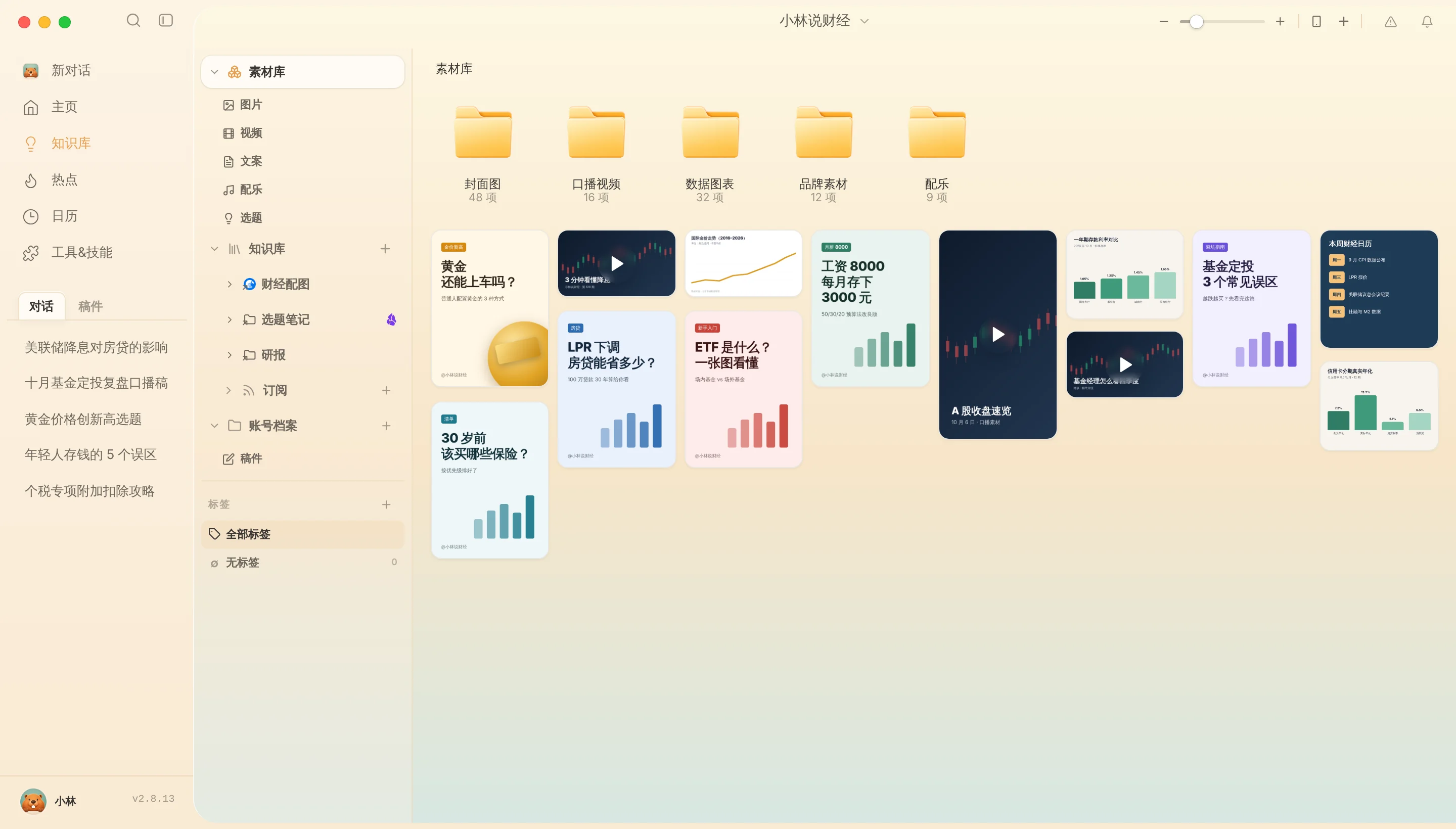
侧栏中的“知识库”(原“我的”)包含个人文件夹、本地来源、Eagle、Obsidian 和订阅,点击整行(名称或箭头)可一起展开或折叠,点击名称也返回根目录;右侧“+”独立打开添加菜单。原顶部“灵感库”的添加菜单已移到“知识库”右侧“+”,保留添加文件、文件夹和关联来源功能。“账号档案”组内的“稿件”展示当前空间全部稿件,不按某个账号筛选。此导航随 Beav 桌面端 2.8.14 提供,真实桌面与窄屏切换待验收。
标题栏工具与聊天快捷键
桌面标题栏会按当前页面显示知识库、素材库和稿件可用的操作。知识库、素材库与稿件共用卡片大小滑块;素材库和稿件的搜索、视图、刷新及文件夹操作会随页面变化。聊天中的知识库侧栏可在输入框聚焦时用 **⌘K(Mac)或 Ctrl+K(Windows/Linux)**开关;它不会自动选中内容。# 作为普通文本输入。如需引用内容,打开知识库并手动选择或拖入。
此更新适用于 Beav 桌面端 2.8.13 及更新版本;真实 Mac/Windows 标题栏与快捷键操作仍待设备验收。
先选择要整理的内容
| 入口 | 保存什么 | 文件夹操作的影响 |
|---|---|---|
| 知识库 | 采集的原内容,包括文字和媒体 | 分类与标题调整不搬动采集目录、不修改原链接 |
| 素材库(原“内容资产”) | 用于创作的图片、视频、音频和其他文件副本 | 普通文件夹对应素材目录,移动会改变素材位置 |
| 账号档案 → 稿件(右侧工作区也可打开) | 母稿及其各平台版本 | 分类作用于整份稿件,各版本跟随母稿,不改变审核或发布状态 |
| 本地文件夹 / Obsidian 来源 | 关联的电脑目录 | 内部移动、改名、回收直接作用于电脑原文件 |
原有目录结构和历史数据保持原样,不会自动迁移、拆解或重新归类。Eagle 与账号档案内部仍按原有只读或受管理边界使用。
一个空间添加多个账号档案
Beav 桌面端 2.8.14 可展开左侧“账号档案”,查看当前空间各账号的名称。点击账号名浏览该账号已解析的笔记,点击分组右侧“+”填写支持的平台主页 URL 并确认添加。完成后列表更新,可继续添加其他账号;新增档案不替换已有主账号,也不会创建新空间。采集能力与数量以弹窗提示为准,共享空间不提供本地添加入口。真实添加、多账号切换与重启恢复仍待验收。
在配乐画廊试听
包含 2026-10-07 更新的开发版本中,进入“素材库 → 配乐”可看到宽曲目卡。同空间的知识来源有封面时,封面作为专辑图展示;卡片显示已保存的来源标题、作者、原片段区间、格式和大小,并按可见范围读取音频时长。历史素材没有来源记录时不会自动补全;封面不存在或读取失败时显示音乐占位图。共享空间保留文件信息与试听,当前不读取本机知识封面。
点击封面播放或暂停;切换曲目会停止上一首,播放后可拖动进度条。点击曲名或双击卡片打开已有详情,本地素材有来源记录时可查看原内容。打开详情、离开页面或切换空间/分类会停止画廊播放。空白处选择、多选、拖动、菜单、重命名和手机分享继续可用;大小滑块同时调整封面和卡片宽度。
本节依据内置使用手册的“配乐画廊与试听”;源码与 TypeScript 检查已核对,真实桌面播放、封面和窄屏布局待验收。新版画廊随 Beav 桌面端 2.8.14 提供。
订阅账号与视图
知识库根目录的“订阅”图片入口打开账号头像与名称列表;账号档案卡片改从左侧账号档案组进入,不在根目录重复显示。单击订阅账号选中,双击或按 Enter 查看内容;顶部“订阅”返回账号列表,“知识库”返回根目录。“管理订阅”沿用原管理界面。
知识内容页和订阅账号内容页右上角可切换“画廊”“时间轴”,默认分别为画廊和时间轴。切换不会重新采集内容。关联来源保留原有视图。账号档案内容页也支持画廊/时间轴,默认画廊;时间轴按发布时间倒序(缺失时使用采集时间)。账号名称、视图切换和同步最近笔记合并为一行,该页不再显示类型筛选和手机上传。账号档案与视图调整随 Beav 桌面端 2.8.14 提供,真实桌面交互与布局待验收。
公众号文章的画廊卡片在横向封面下显示左对齐标题与作者/来源。有封面时展示封面,否则使用已有首图;缺图或加载失败时显示浅灰底和灰色公众号图标。订阅横排卡片也保留缺图占位。此调整随 Beav 桌面端 2.8.14 提供;真实桌面深浅主题与封面加载待验收。
创建文件夹并归类
- 进入目标目录,从添加菜单或空白处右键菜单选择新建文件夹。
- 在列表中输入名称,Enter 保存,Escape 取消;重命名也在列表内完成。
- 单击选中,双击打开;Command/Ctrl 切换多选,Shift 连续选择,也可从空白处拖框。全选只包含已显示项。
- 右键“移动到…”选择目标,或把选区拖到可用文件夹。知识内容和分类文件夹混合选中时请分别移动。
知识分类可用于整理订阅侧栏:先在“知识库”创建文件夹,再通过博主菜单“移到文件夹”归类。此操作不停止订阅、不删除内容。
素材的添加菜单,以及知识、稿件的空白右键菜单,可按名称或修改时间排序。排序按空间与视图保存;返回目录时恢复已加载项的选区与滚动位置。素材搜索结果可通过“打开所在文件夹”定位。
框选从整个滚动内容区的空白处开始,包括卡片下方;靠近边缘可继续滚动选择,松手保留选区,Escape 或窗口失焦取消手势。知识库根目录、分类目录、订阅账号与内容、账号档案、本地/Obsidian/Eagle 子目录均提供选择与右键操作,素材和稿件目录沿用相同手势。右键未选项目先选中它;右键空白使用该页面的可用菜单。知识主内容区空白处可刷新、全选,可写目录保留添加、新建和粘贴。
账号档案内容单击选中、双击打开;订阅账号可复制主页链接,账号档案内容可复制原文链接。Eagle 和账号档案内部不提供原文件修改操作。整页框选与菜单更新随 Beav 桌面端 2.8.14 提供;类型检查通过,Mac/Windows 手势与菜单位置待实机验收。
文件拖放与剪贴板
把 Finder 或文件资源管理器中的文件、文件夹拖入本地素材普通目录,或使用复制、粘贴。导入保存副本,保留子目录与空文件夹;同名导入自动改名,不覆盖现有文件。商品、角色集合继续使用各自的整理流程;稿件通过“账号档案 → 稿件”或右侧工作区独立入口管理,不在素材库展示。切换空间或目标目录后重新发起导入。
素材内部拖动默认移动,macOS 按 Option、Windows 按 Ctrl 改为复制。文件夹和面包屑可作落点;拖到边缘会滚动,Escape 或窗口失焦取消手势。详细导入步骤见素材分享到手机与拖入文件。
| 操作 | macOS | Windows |
|---|---|---|
| 打开选中项 | Command+Down | Enter |
| 重命名 | Return | F2 |
| 新建文件夹 | Command+Shift+N | Ctrl+Shift+N |
| 删除选中项 | Command+Delete | Delete |
| 复制、粘贴文件 | Command+C、Command+V | Ctrl+C、Ctrl+V |
| 移动文件 | Command+C、Command+Option+V | Ctrl+X、Ctrl+V |
快捷键只在支持相应操作的列表中生效,输入框与预览不会触发列表删除。文件移动限于允许的同一空间或同一关联来源;跨来源请使用复制。知识中的复制引用不会克隆正文;知识库内容区拖入、粘贴或“添加”的文件、视频和文件夹均保存实际副本,文件夹保留完整目录;原文件不移动。左侧明确的关联来源入口仍关联原目录。此修复随 Beav 桌面端 2.8.14 提供;Windows 原生拖放及新版知识库目录复制仍待实机验收。
素材分类与拆解产物
Beav 桌面端 2.8.14 可展开素材库,按图片、视频、文案、配乐查看全库文件;“选题”读取选题中心,共享空间不显示选题分类。分类保留上次成功结果并后台刷新。拆解得到的文案、关键帧和媒体片段保存在 拆解/<标题>,使用方法与待验收范围见拆解视频与笔记。
从知识原件保存素材,再返回出处
打开知识笔记详情,点击“添加为素材”,勾选已保存在本机的媒体并选择素材目录。保存完整媒体副本,原件不变;仅有网络地址时不提供此入口,也不会自动下载或剪辑。
已有关系时,知识详情中的“拆解素材”可定位素材;从知识库内的素材入口打开预览或文字详情,可通过“来源”返回原知识。独立素材窗口可查看来源标题。同样内容来自多条知识时保留多个出处,删除原知识默认保留素材,可在确认弹窗勾选“删除关联素材”;来源不可用时保留最小标题出处。外部修改素材后,旧来源不会自动转给新内容。
旧素材不会批量补写来源。本轮不包含自动拆解任务或原媒体时间片段剪辑。
删除和部分失败
删除知识内容时会显示确认弹窗,其中“删除关联素材”默认不勾选。勾选后同时删除有明确来源关系的素材库文件,包括拆解产物;其他来源共用的素材会保留并提示。没有来源记录的旧素材不会按名称猜测删除。部分素材删除失败会保留知识条目和失败选区,已成功删除的素材不自动搬回。
此交互随 Beav 桌面端 2.8.14 提供;真实桌面、重载、删除耗时与 Windows 待验收。素材进入应用已有回收区,知识条目文件进入系统废纸篓 / 回收站;不承诺一键恢复完整条目及关联。移除关联来源只解除入口关联;在关联目录内部删除文件则进入系统废纸篓或回收站,失败不会改为永久删除。
素材或关联目录的批量操作可能部分成功。先看结果与原因,只重试保留选区中的失败项。父目录与其子项同时选中时仅操作外层目录;移动遇到同名需先处理冲突。复合资产仍引用某子文件时,先调整引用,或移动整个复合资产。素材恢复遇到同名保留两份。
如果看不到入口,先确认当前版本、空间与来源是否支持,再查看常见问题。
稿件视图与文件夹
稿件页顶部将目录导航、搜索、刷新、视图切换和新建文件夹合并在一行。点击放大镜展开搜索;有查询条件时按钮高亮,可展开清除。文件夹使用与知识库、素材库一致的图片,独立排在内容上方;新建卡片出现在最前面,可直接命名,Enter 或失焦保存、Esc 取消,失败保留输入。选择、双击打开、多选、框选和拖动分类沿用文件管理交互。
默认画廊保留完整封面;切换时间轴后按更新时间倒序展示,不重新读取列表。分类作用于整份稿件及其版本,不改变正文文件和发布状态。账号档案中的稿件页与右侧工作区稿件列表均适用;“本次会话”保留原资源视图。此视图随 Beav 桌面端 2.8.14 提供,真实桌面交互待验收。