
常用创作任务
从采集到成稿
基于真实素材整理选题,并创作可继续编辑的图文稿、视频脚本或口播稿。
从选题开始创作
- 打开「创作 → 选题」,从「推荐」「热点榜」「我的收藏」挑选选题,也可点「新选题」记下自己的想法。
- 查看选题来源,点「开做」进入「创作」。选择图文、文章或视频等形式,再点「开始做」;想沿用某条参考的结构和风格,可选「用模板做」。
- Beav 会打开带有选题和参考的新对话。补充要求、回答问题,并在同一对话中修改成品。
- 回到「创作 → 创作」下方的「创作记录」继续未完成的内容,或预览原稿、平台版本和产物。成品可「去发布」或「排期…」。
自动选题暂停时,选题页会显示原因,可从这里打开空间档案检查设置。需要补充参考时,把链接贴进提示卡片,保存到参考库后继续。发布后到「复盘」查看报告,并选择要保留的经验。
创作模板
在「创作 → 创作」的「从模板开始」中选择「我的」「官方」或「视觉」模板。填写主题和所需素材后开始制作;「这次的微调」只影响当前内容。
要把参考内容做成自己的模板,点「新建模板」添加链接或选择参考库内容,也可在参考库右键「做成模板」。未拆解的内容需先确认拆解。检查「会照着做」「需要你提供」「不会照搬」,点「保存,可以用了」。
模板保存在当前空间,支持右键编辑、重命名、复制和删除。想长期保留修改,可在对话中说「存进模板」,再检查确认。共享空间暂不支持。图片模板与视频工作流的用法见创作模板。
收集同一主题的素材
先在同一工作空间保存几条相关内容,例如高赞笔记、评论区、产品资料、历史稿件和用户反馈。每条素材都应尽量保留来源、标签和保存原因。
拆解视频与笔记
在参考库打开笔记或视频详情,点击「拆解」。批量处理时,选中内容后右键「拆解选中的 N 项」,确认条数、视频时长和模型消耗后开始,一次最多 100 条。批量操作跳过已排队、正在拆解和已完成的内容;重新拆解请从详情进入。共享空间不提供拆解。YouTube 视频需先在 App 确认付费解析并下载。
保存内容、订阅同步和手机上传都不会自动拆解,需要你手动开始。
结果可包含选题、结构、镜头、拍摄脚本和带时间戳的原文案,提炼的选题会加入选题库。点击镜头缩略图或时间可跳转视频;「并入上一镜」「从播放处切开」可以调整切点。
拆解碎片留在原参考内容中,不会自动进入素材库。 打开「碎片」查看文案、封面、图片、视频片段或配乐,需要复用哪一项,就点它的「存入素材库」。保存的副本保留来源;调整切点不会改变此前手动保存的副本。视频片段和配乐需要原视频已下载到本地。发布或商用前请确认素材授权。
结果不完整或等待过久
检查结果中的错误原因、媒体下载进度和模型配置。某一步失败时,已经完成的结果仍会保留;应用中断后,打开原空间的参考库继续处理。「存入素材库」失败也不会删除原拆解结果,可按错误提示重试保存。
从已保存内容开始仿写
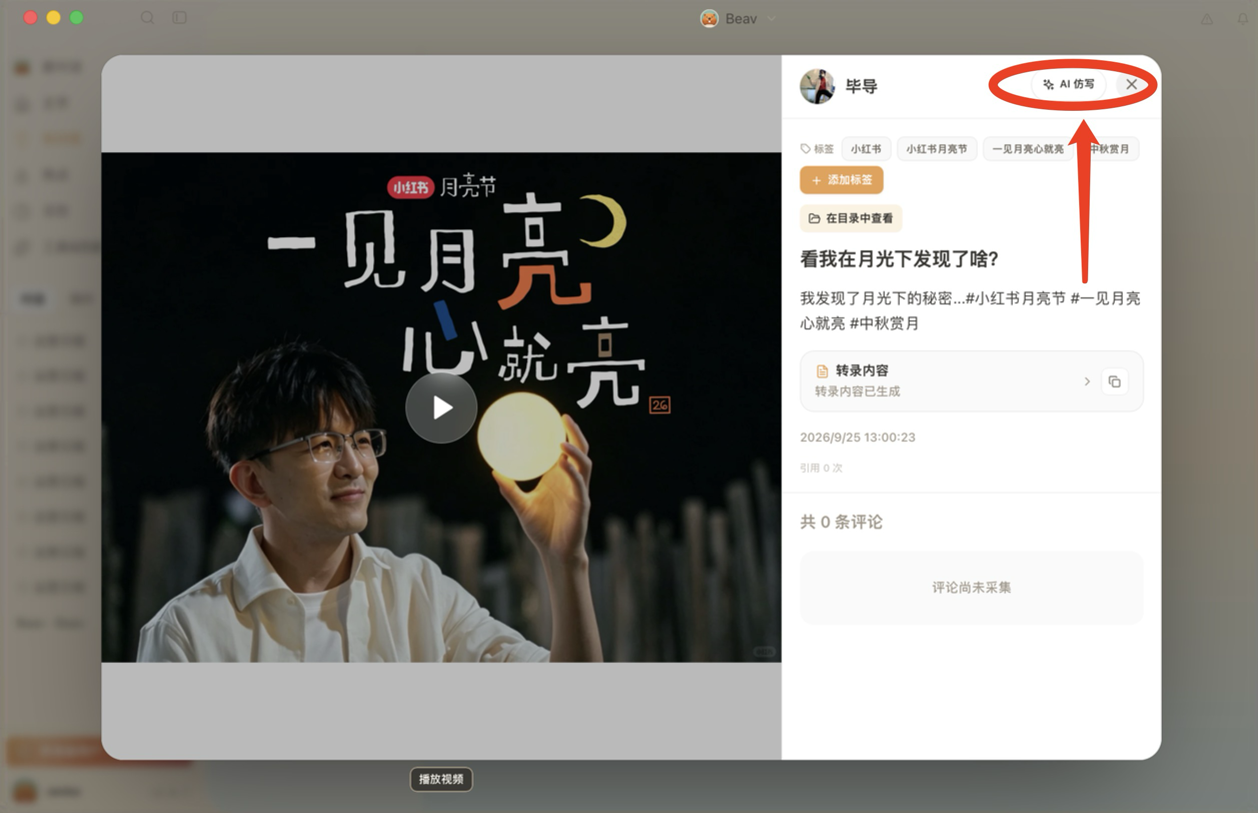
打开参考库内容详情,点击右上角「AI 仿写」。Beav 会打开新对话并带上当前参考,补充目标受众、内容形式和改写要求后,检查并发送。点「AI 仿写」本身不会自动发送消息。
保留参考中的表达关系
说清楚哪些要保留、哪些要改变,例如:「保留四格单页、人物和阅读顺序,只把法语换成西班牙语。」同时说明最终要文字、图片还是视频,并提供新产品或人物的真实资料。
修改时可以说「只改第二页」或「换配音,保留画面」。检查成品中的文字、标签、画面和声音是否一致。视频参考与声音对齐见媒体教程。
让 Beav 提炼选题
提出具体分析目标,例如:
基于最近保存的评论和同类高赞内容,找出三个最值得做的选题。
每个选题包含目标受众、核心痛点、观点、可引用素材和不建议使用的表达。
选题应能指向真实素材,而不是只给通用标题。
明确创作方向
开始前说明发布平台、内容形式、目标受众和核心观点,再补充必须使用的素材、语气、长度及封面要求。例如:
做一篇面向租房新人的小红书图文,讲清入住前的五项检查。
用我上传的照片,语气像朋友提醒,给出标题、配文和五张图。
保存为稿件
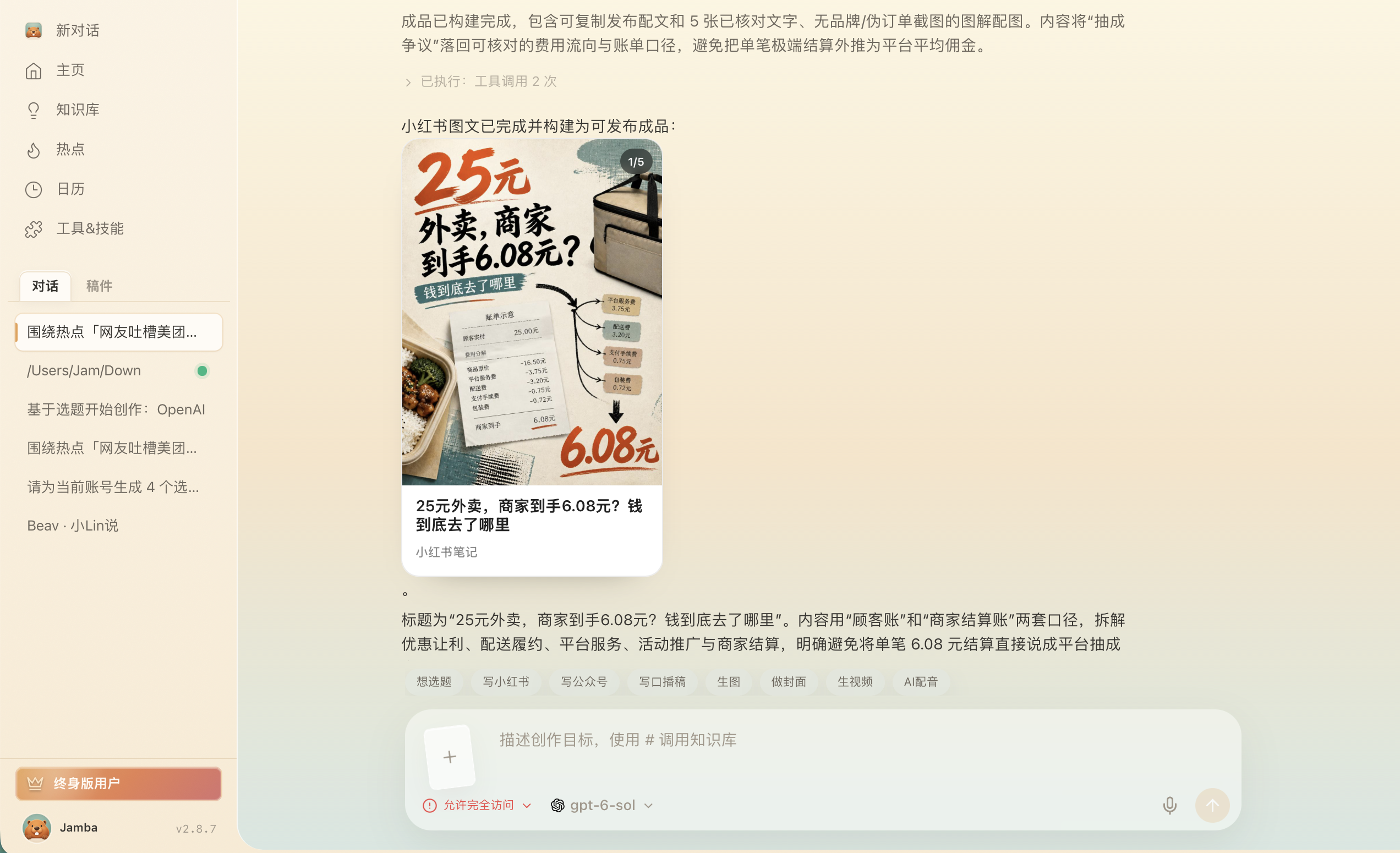
请 Beav 将正文或脚本保存为稿件,并按目标平台制作发布包。小红书图文包包含标题、配文和多张图文卡片;生成后逐页检查事实、文字、图片和排版。
回流结果
成品可从「创作记录」去发布或安排日期;「我的作品」汇总稿件和账号的已发布内容。发布后确认稿件与作品的对应关系,再到「复盘」查看表现、保留经验。具体操作见稿件、素材包与发布。
整理原内容、素材副本和稿件分类,见整理知识、素材与稿件。