
常用创作任务
图片、视频与音频
在对话中生成封面、配图和视频,剪辑口播,处理配音与字幕,并找到生成结果。
本文按 Beav 桌面端 2.10.9 编写。
在新对话上传参考素材,说明用途、平台和画面比例,即可让 AI 制作图片、视频或音频。需要修改视频时,在对话右侧的剪辑器中预览和调整。
图片与封面
描述目标画面,或粘贴、拖入参考图。例如:“用这张产品图做一张 3:4 的小红书封面,标题是‘周末轻装出发’,背景用浅绿色。”
想保持固定风格,可选用创作模板,也可以把喜欢的图片创建成个人模板。需要多张配图时,说明张数、每页内容和是否先做样张;生成后检查文字与排版,再让 AI 修改。
视频
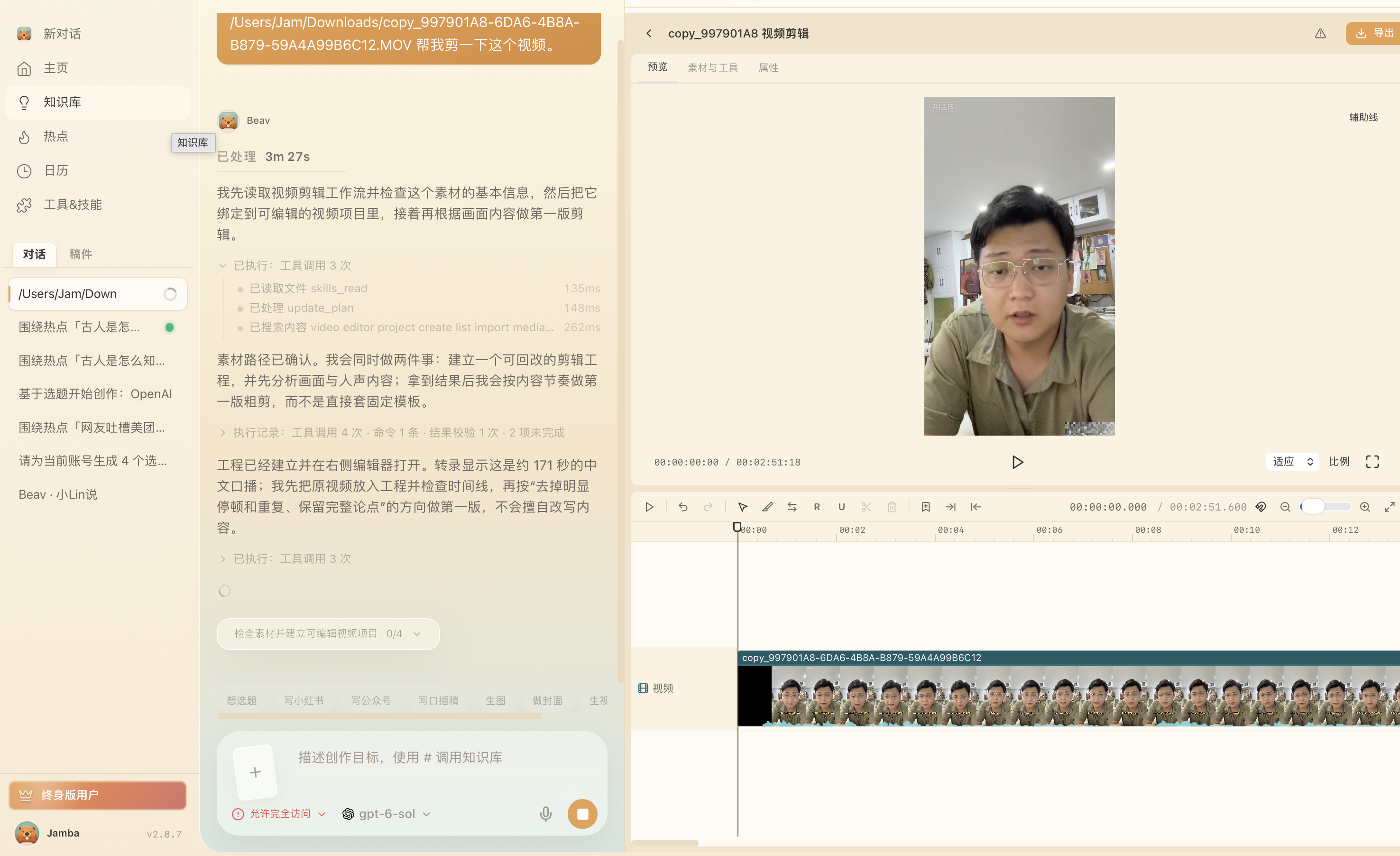
处理口播视频时,直接在对话里提供视频并说明剪辑目标,AI 会建立可编辑工程,在右侧打开剪辑器,完成清理、字幕、补充画面和动画。编辑器打开只表示工程已就绪;导出前应完整播放检查成片。完整用法见视频剪辑与智能剪口播。
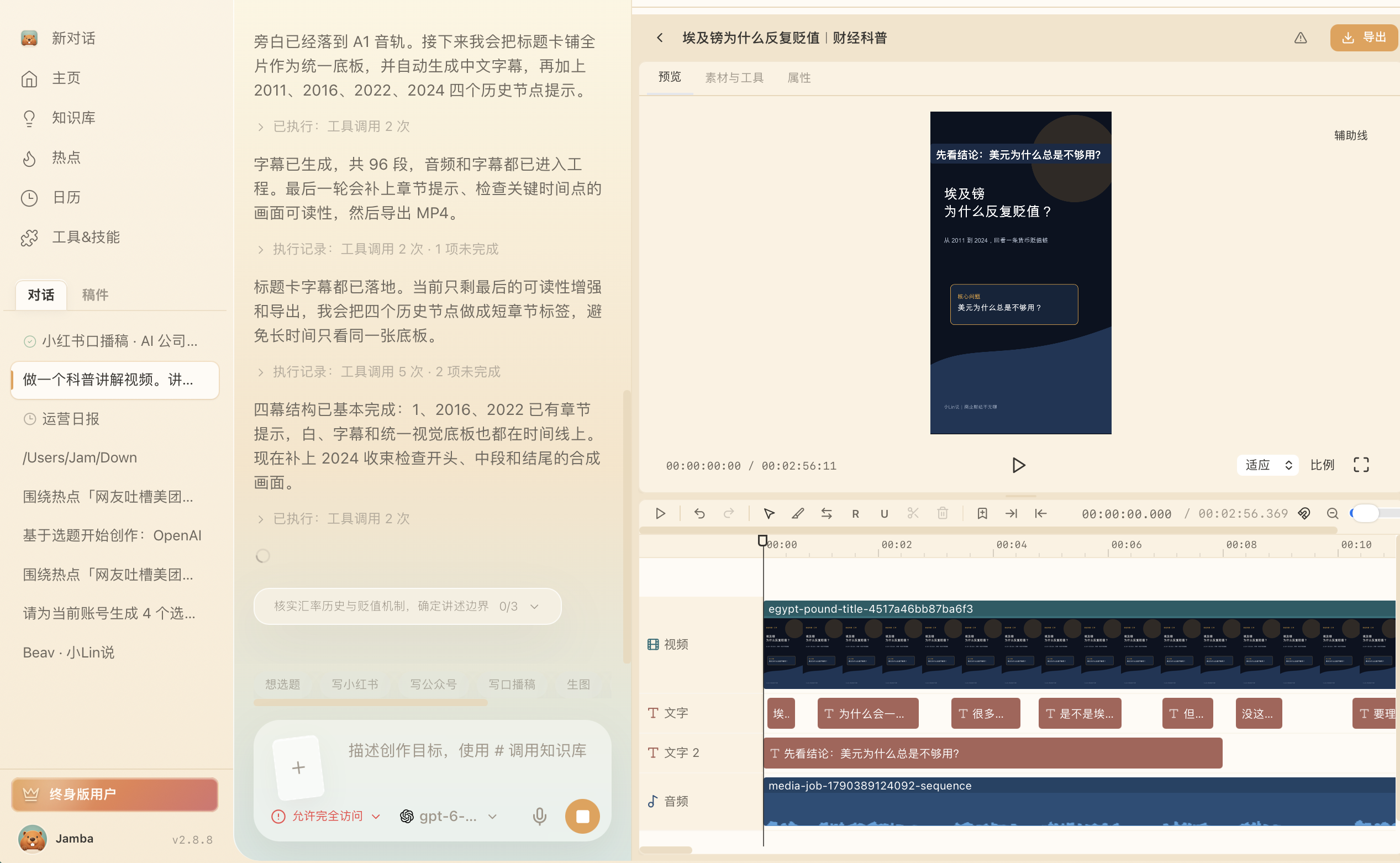
科普视频可以把标题卡、字幕、旁白和各章节画面安排到同一条时间线上。下面的工程已包含标题卡、自动字幕和旁白音轨。导出前逐段检查节奏、字幕可读性和声画同步。
让 AI 把图片、配音和字幕做成视频时,它也会使用剪辑器建立可编辑工程,图片推近、配音和字幕分别保留在轨道上,方便之后改字和调时间。生成视频可以用视频模板,也可以直接描述,见创作模板。
数字人预览下载超时
在“素材库 → 数字人”打开原生成任务并点“重试”,继续下载已经生成的片段。已有文件会复用,尚未提交的片段正常计费。
如果提示提交结果未知,先核对原任务和积分记录。重新发起预览可能再次扣费;旧版未保存任务号的记录可能无法恢复。
参考视频与声音时间
提供本地视频或当前空间的视频素材,可以询问具体时点,例如:“看看 00:12 到 00:18 的镜头是怎么衔接的。”
制作带配音的动画时,可以要求画面变化跟随关键词句。更换语言或配音后,重新播放检查时间、声音和动作。
音频与字幕
- 配音:对 AI 说明文稿、语言和音色,或打开 AI 配音小工具,支持分段设置语言、音色和停顿,也可以克隆音色。
- 转写:用音视频转文字选择转写模型,导出 TXT、SRT、VTT 或 JSON;从作品链接提取文稿用视频文案提取。
- 波形:可以让 AI 查看音频或视频音轨的波形,观察停顿和音量变化,不需要先建剪辑工程。
成本与重复提交
生成使用积分或已配置的外部服务,费用与可用参数取决于模型。暂时没有结果时,先查看原任务状态;结果不明时不要重复提交,以免再次扣费。需要确认的操作按页面提示处理。
找到结果
附件和生成结果可在原对话查看;右侧“我的作品 → 本次会话”查看该对话的作品包。切换空间后,任务和结果仍留在原空间。
生成记录
打开“素材库 → 生成记录”,查找 AI 图片、视频、配音和剪辑导出;可以搜索、预览,或拖入对话和剪辑器。
- 长期保留:点击卡片星标,或右键“收藏到素材库”。聊天中的生成图片也可直接收藏;素材库文件可右键“移到生成记录”。
- 交给 AI 使用:直接说“用生成记录里刚才那张图”。默认素材搜索只查素材库。
- 升级后找不到旧文件:先到生成记录查找,必要时点“全部移回素材库”。已整理到其他文件夹或被稿件使用的文件保留原位置。
生成记录不会自动删除。视频拆解得到的素材仍在素材库。
数字人与做同款(2.10.0)
- 打开“素材库 → 数字人 → 新建数字人”,添加照片、名字和声音样本。仅使用本人或已获授权的照片与声音。
- 在数字人详情点“用 TA 做口播”,或在对话中引用数字人并提供定稿。
- 检查 480P 预览的读音、动作和口型,满意后再确认提升到 1080P。预览与超分分别计费。
数字人需要官方账号和可用模型,共享空间暂不支持。可在设置中选择数字人音频模型,重新录音可更新声音样本。
拆解参考视频后可以让 AI“做同款”:数字人替换出镜部分,空镜默认沿用参考画面。在剪辑器确认粗剪后再补齐画面;使用前核对素材授权,并使用自己的定稿。