
工作流概览
导入和使用 Eagle 素材库
将 Eagle 当前素材库接入 Beav,在知识库查找图片并引用到对话。
在同一台电脑启动 Eagle,打开要使用的素材库。Beav 的导入入口需要 Eagle 4.0 Build 21 或更新版本的本机 Web API。
导入当前素材库
- 在 Beav 左侧打开“知识库”,点击侧栏“知识库”分组右侧的“+”(导入文档源)。
- 选择“导入 Eagle 素材库”。Beav 会登记 Eagle 当前打开的素材库,无需选择或复制整库文件。
- 在知识库左侧打开带 Eagle 图标的来源,逐级展开文件夹。图片在右侧素材区浏览。
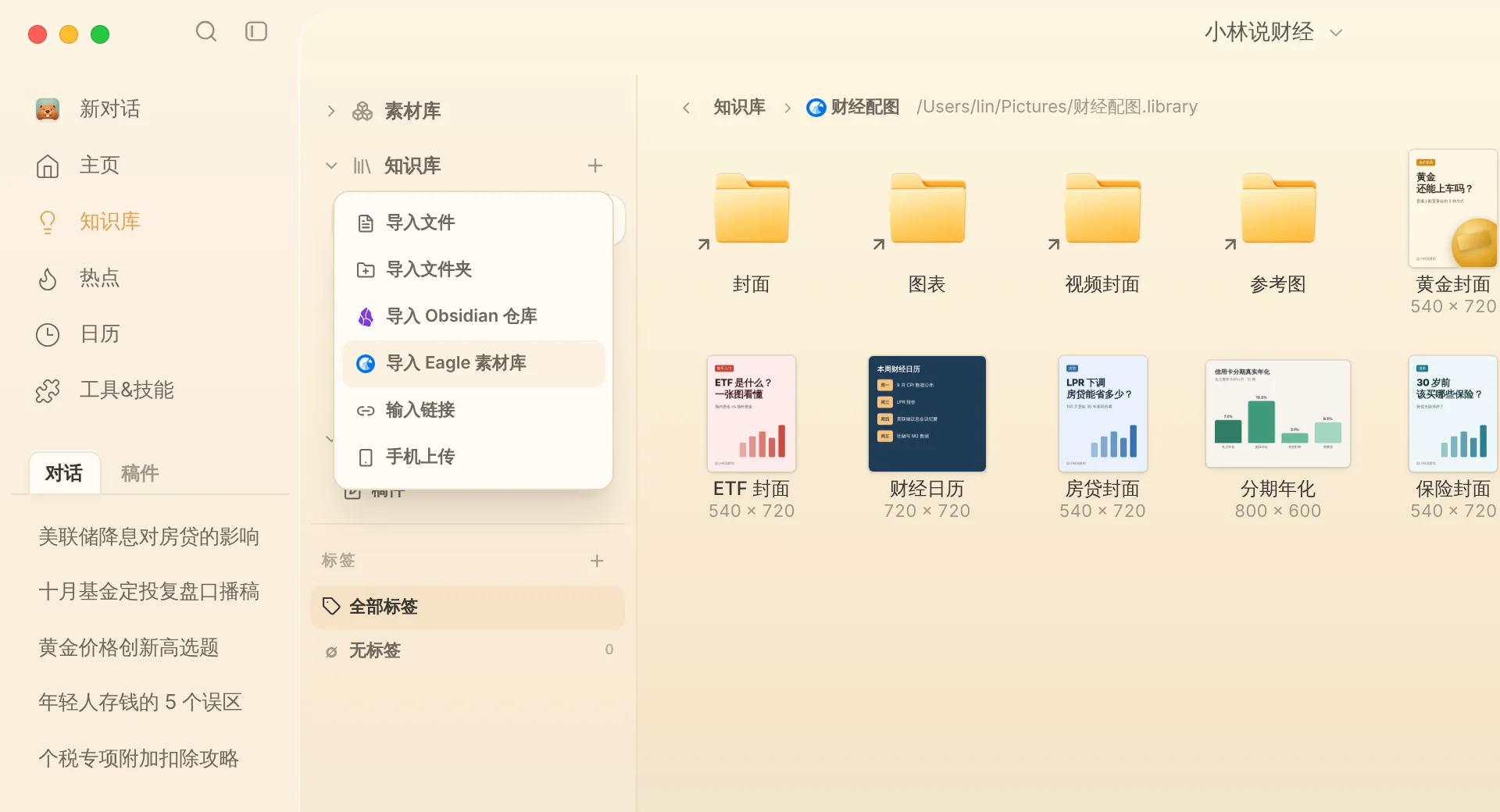
导入后的浏览是只读操作,不会复制或修改 Eagle 原素材。重新打开来源会读取最新目录;使用时要保持 Eagle 运行,并打开已绑定的素材库。
2026-10-06 开发源码调整(2.8.12 之后,未发布):独立知识库页面的“添加”加号移到窗口标题栏右侧,根目录和个人文件夹中的菜单可导入 Eagle、Obsidian、文件或文件夹,也可手机上传;本地来源目录保留写入当前目录的文件操作。嵌入视图和无自定义标题栏的宿主仍保留页内入口。标题栏滑块在知识库、素材库和稿件之间共用大小偏好,详见浏览和筛选内容。真实 Mac/Windows 标题栏和深色主题尚待验收。
查找并引用图片
点击右上角的搜索图标,可以按关键词搜索 Eagle 素材。图片下方显示尺寸。如果 Eagle 已安装并启用 AI Search 插件,搜索框可以切换“AI 找图”用画面描述查找,图片卡片上也会出现“查找相似素材”。这些搜索由 Eagle 提供。
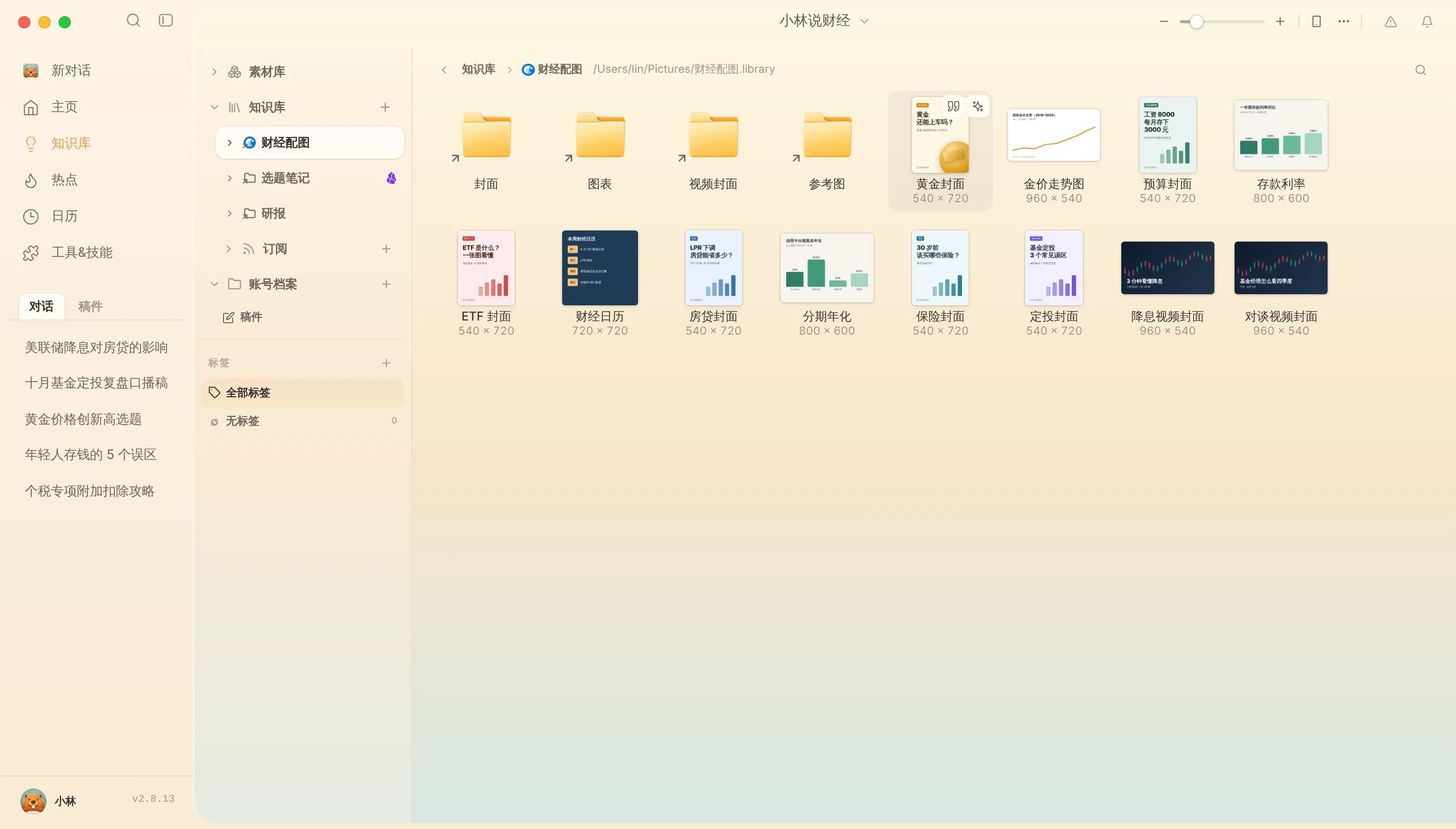
悬停图片后点击“引用到对话”,可把原图加入当前聊天草稿。右侧工作区的新标签页可打开已绑定的素材库,文件卡片也能拖入输入框。引用不会自动发送消息,也不会为整库建立图片理解索引。
把创作图片保存到 Eagle
聊天右侧“本次会话”里的本地图片产物可以点击 Eagle 图标,选择已导入且当前在 Eagle 打开的素材库和文件夹,再填写名称、标签。保存会在 Eagle 中新增一项,原产物仍保留。若操作失败或超时,先到 Eagle 检查是否已新增,再决定是否重试。
如果素材库无法读取,确认 Eagle 仍在运行、已打开导入时绑定的素材库,然后回到来源点击“重试”。页面可能暂时保留上次内容,此时它不代表 Eagle 的最新状态。