
工作流概览
创作模板
在新对话中使用图片与视频模板,从官网模板页带入 Beav,从参考图创建个人模板,并编辑视频模板工作流。
核对日期:2026-10-07。适用于 Beav 桌面端 2.8.13。
模板给 AI 提供固定的视觉方向和输入要求,例如“人物大字 · 立体构图封面”“家居 · 白线手绘日记”。公共模板从 Beav 的在线模板市场获取,不随安装包携带;第一次使用需要联网加载,之后会先显示本机缓存。
在新对话中使用模板
- 打开新对话,输入框下方就是模板列表。用上方的行业(个人 IP、科技博主、餐饮、地产、家居、宠物、美妆个护、户外)和类型(封面、图片、小红书、视频)筛选,两组条件取交集。
- 悬停卡片,点击全屏按钮查看模板详情:预览、分类、创作方法和参考图要求。
- 点击“使用模板”,输入框上方会出现带“模板”标签的小卡片。
- 补充主题、要求,并按模板说明上传参考图,然后发送。
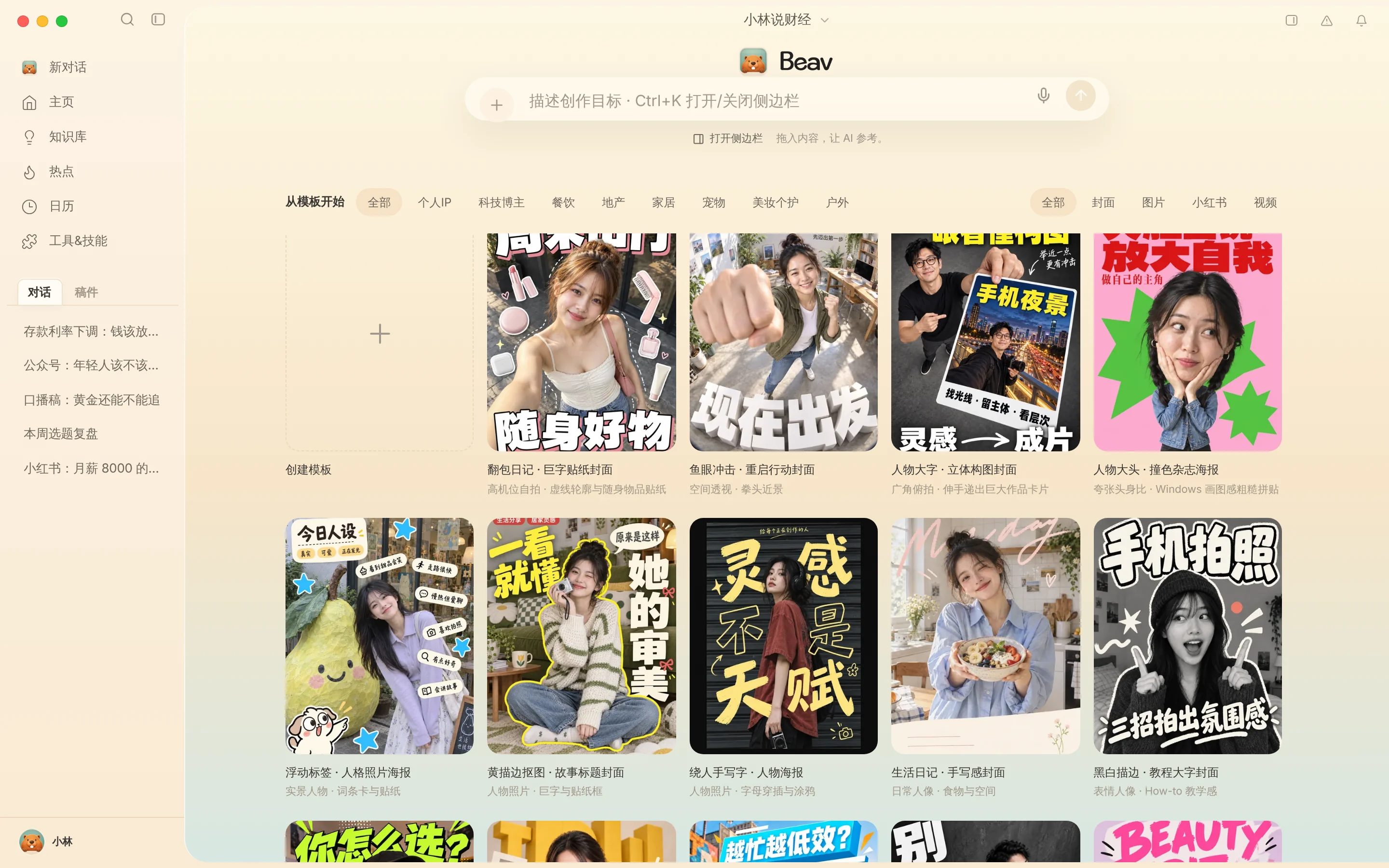
选择模板本身不会提交任务,发送后才开始创作。标有需要参考图的模板不能空着提交;模板的示例图只是效果预览,不会作为你的参考图发送。使用另一个模板会替换当前选择,移除模板卡片不会影响已输入的文字和附件。
发送后,消息下方会显示带封面的“已用模板”小卡片。
从官网带入 Beav
在官网模板页可以浏览和搜索全部公共模板,查看完整提示词和参考图要求。详情页点击“在 Beav 中使用”,允许浏览器打开 Beav 后,模板会被带入新对话的输入框,补充内容后自己发送即可,不会自动生图或扣费。
从参考图创建个人模板
在新对话的模板列表中,点击第一张带加号的“创建模板”卡片,拖入或选择一张图片,预览后点击“创建”。Beav 会在一段普通对话中拆解这张图并保存为当前空间的个人图片模板,名称由 AI 拟定,可在同一对话中继续修改。个人模板只属于当前空间,不会发布到公共市场。
创建模板和用模板生成图片是两件事:模板保存后,还需要选择它、填写输入并发送才会生图。
视频模板
在模板列表中选择一个视频模板,补充主题、要求和需要的素材(例如商品图片)后发送,Beav 会打开这个模板的生成弹窗并按工作流开始生成。弹窗中可以看到每个节点的状态(等待上游、进行中、完成、失败、需要处理)和中间产物:
- 失败或已取消的节点可以点“重试节点”。
- 生成中可以点“取消生成”。
- 生成出视频工程时,可以点“编辑视频”在剪辑器中继续修改。
- 弹窗顶部的“编辑工作流”会打开独立的工作流编辑窗口。
也可以不用模板,直接在新对话中描述想要的视频,由 AI 按当前视频模型生成。
编辑视频工作流
工作流编辑窗口里是节点和连线:
- 双击或右键画布空白处添加节点;选中节点后点击输出旁的“+”可直接接上下一步。
- 底部工具栏可切换选择(V)和手形(H)工具,“+”打开节点目录并搜索节点。框选后可复制、删除,
Cmd/Ctrl+D复制选中节点。 - 右侧默认是 AI 助手:直接描述要加的步骤、参数或连接,例如“添加提示词节点,连接到生成视频和成片输出”。可以在输入框的“+”中选择账号档案、知识库视频或本地文件作为参考(每次最多 12 个),让 AI 提炼共同规律后改成模板。只想讨论方案时说“先不要应用”。
- 切到“检查器”可以配置选中节点,例如生成模型、配音音色、语速、尺寸和时长。
AI 修改工作流不会自动启动生成,试运行仍通过运行按钮。
生成需要的条件
图片和视频生成会使用积分或你配置的外部服务。可用参数(时长、画幅、参考图数量、是否有声音)因模型而异,以当前界面为准。提交成功不等于生成完成;不要因为暂时没有结果而重复提交,先查看任务状态。