
要点速览
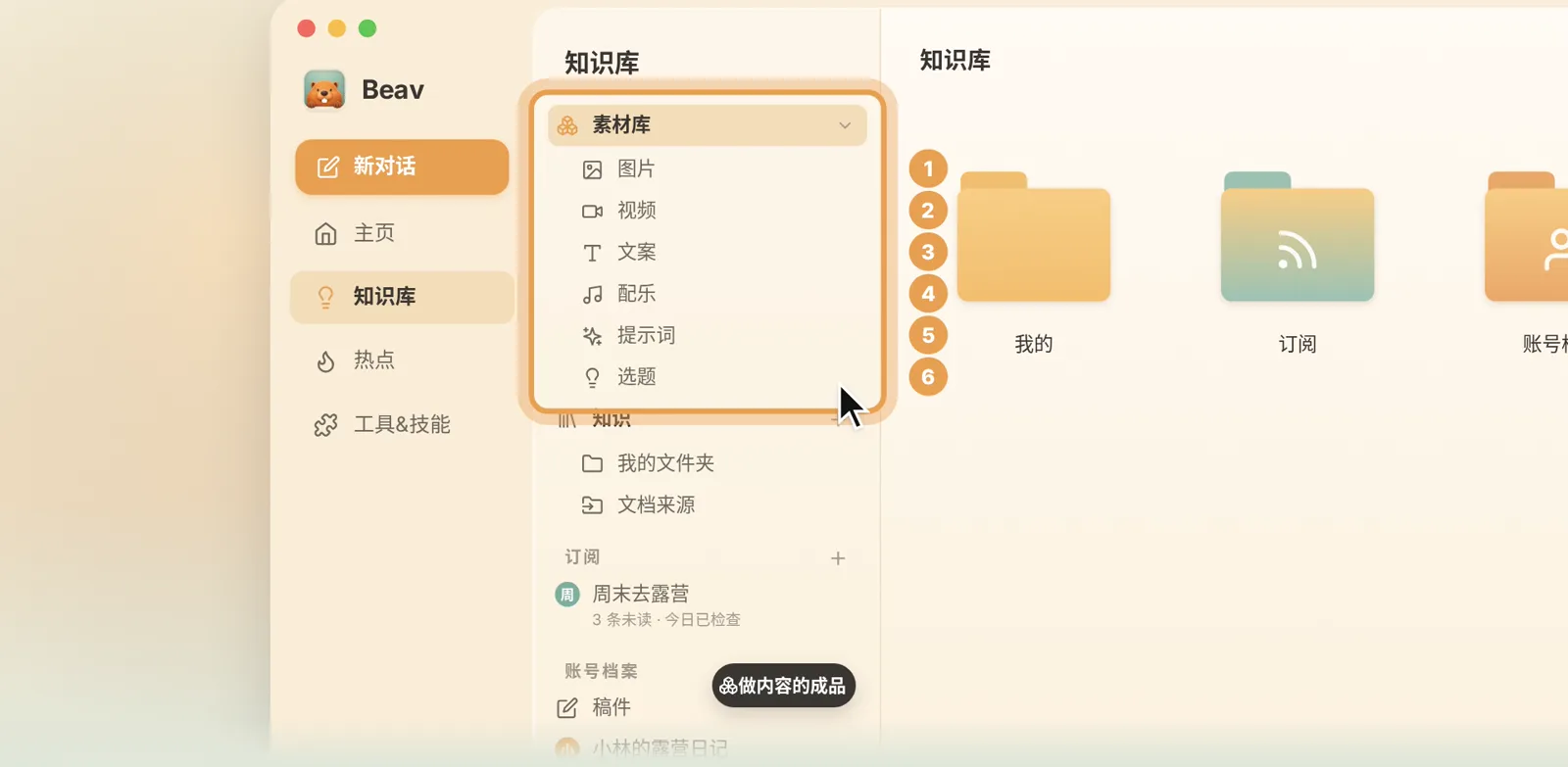
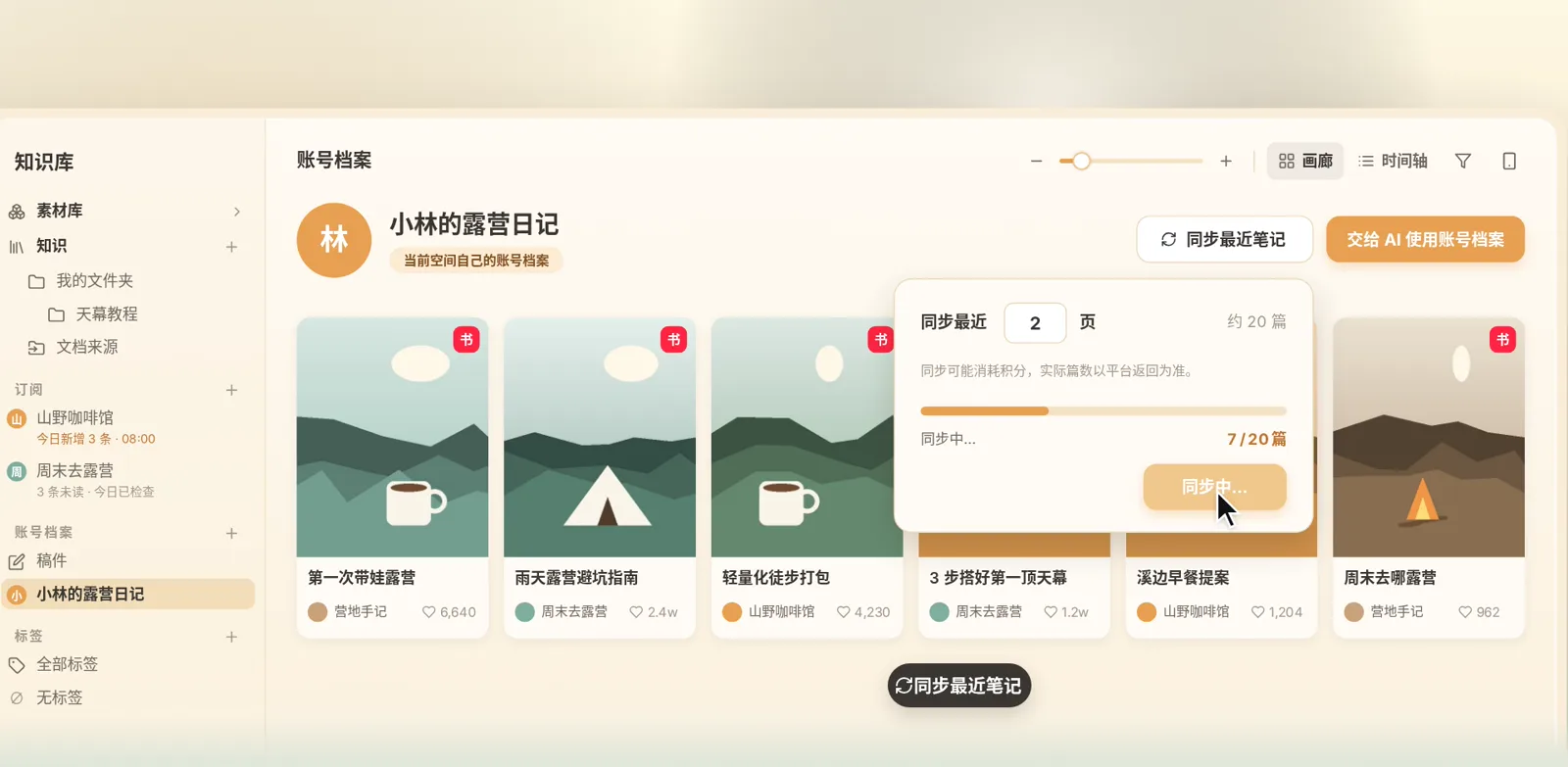
- 左侧栏是知识库的地图:素材库放做内容用的素材,知识放给 AI 参考的资料,下面是订阅、账号档案和标签。
- 用起来像电脑上的文件夹:右键新建文件夹、拖卡片进去;右上角滑块调卡片大小,画廊和时间轴随时切换。
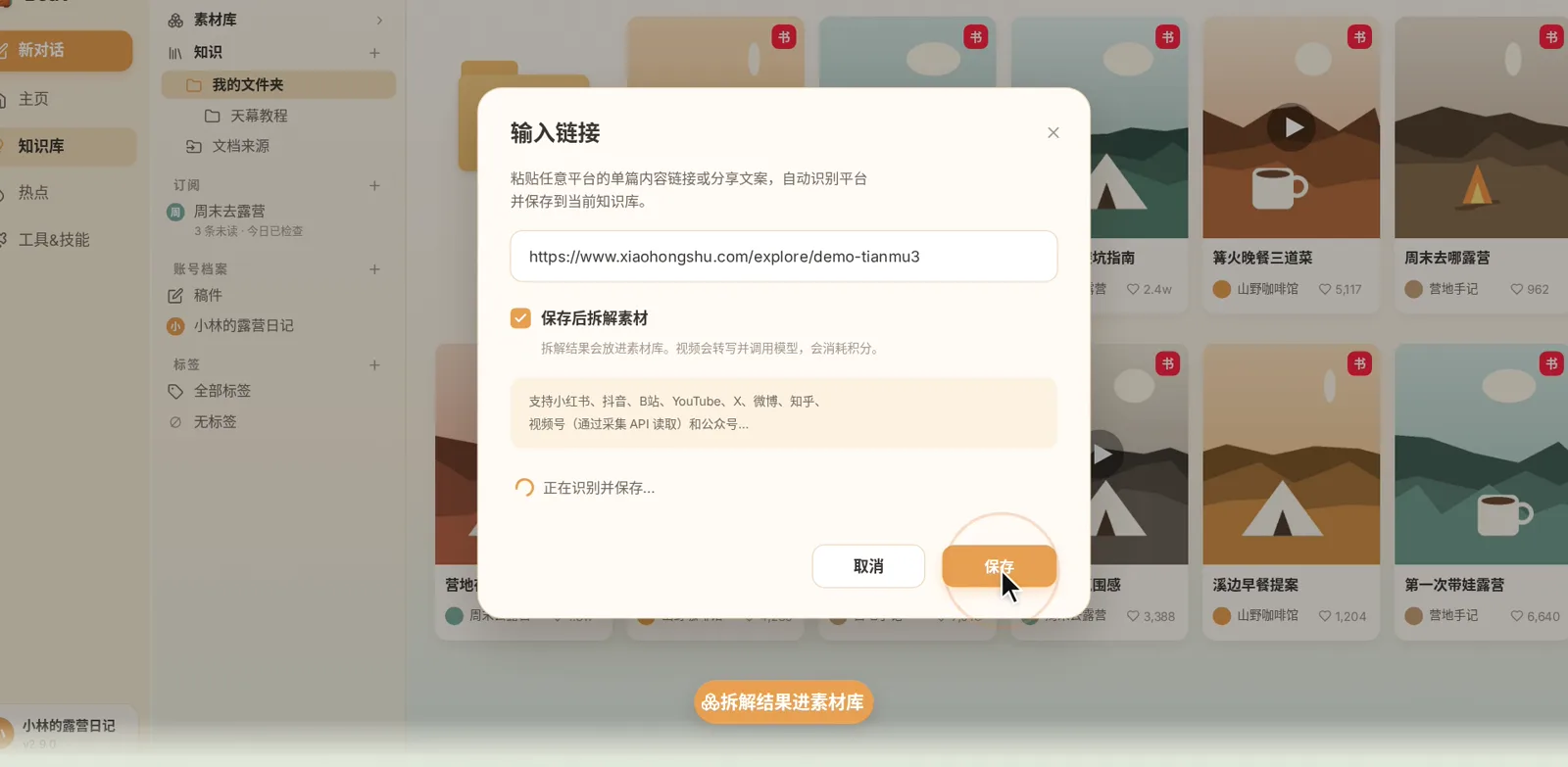
- “导入文档源 → 输入链接”可以直接粘贴链接,勾上“保存后拆解”,拆出的镜头和配乐进素材库。
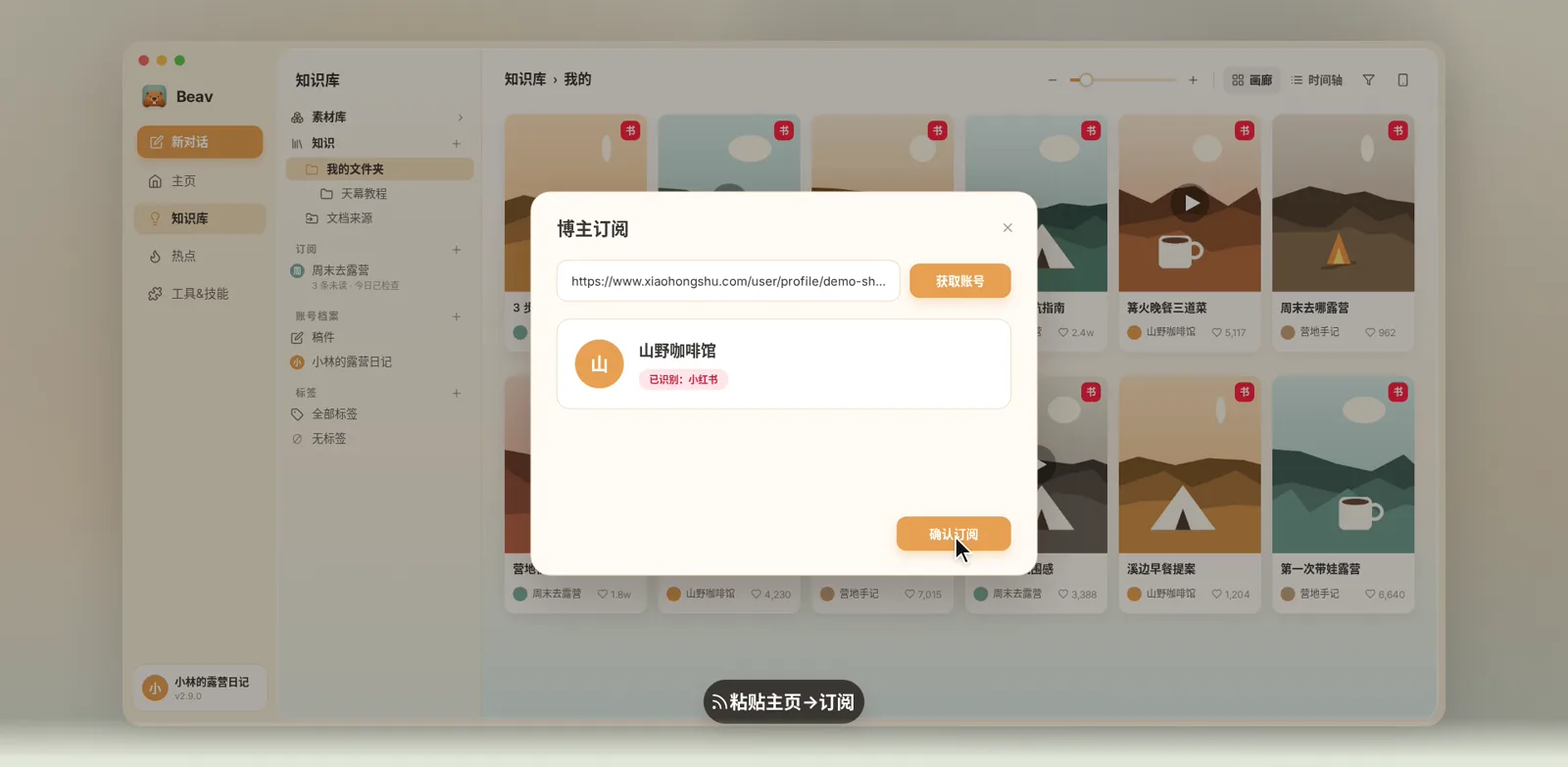
- “添加订阅”盯住对标博主,每天自动检查更新;账号档案同步你自己的笔记,AI 写稿时会参考。
第三集,带你逛遍 Beav 的知识库。前两集我们装好了 Beav 和浏览器插件,存进来的东西都在这里。点左边的 “知识库” 就能打开它。
左侧栏:知识库的地图
左边这一栏,是知识库的地图,从上往下依次是:
- 素材库:放做内容要用的图片、视频、文案、配乐、提示词和选题。
- 知识:放给 AI 参考的资料。
- 订阅:你盯住的对标博主。
- 账号档案:你自己的账号。
- 标签:按标签找内容。
像文件夹一样整理
这里的资料用起来就像电脑上的文件夹:
- 右键新建文件夹,把卡片拖进去,就整理好了。
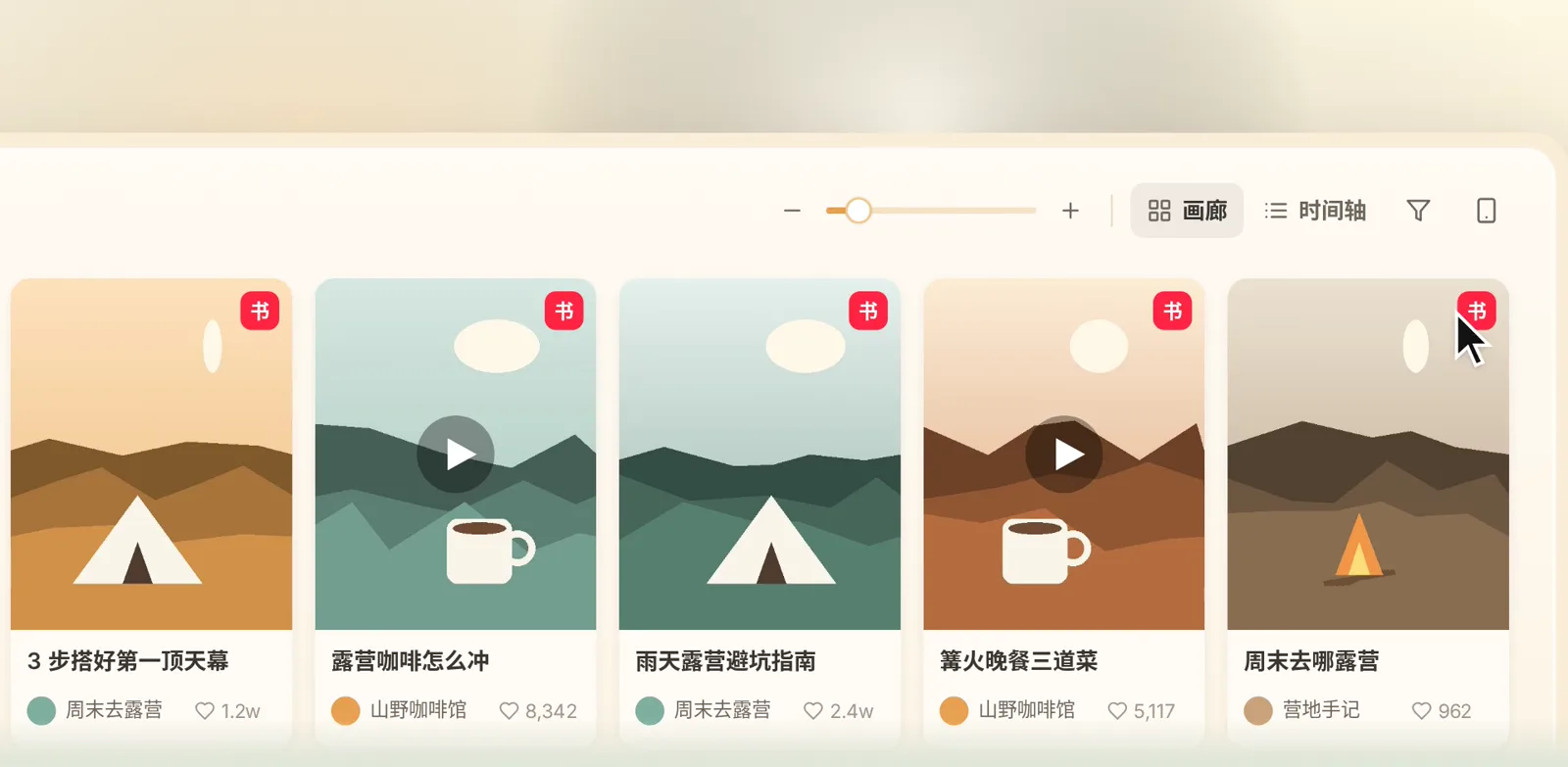
- 右上角拖一下滑块,卡片就能放大缩小。
- 画廊和时间轴两种视图随时切换。
- 想换排序,在空白处右键。
- 只想看小红书视频,按类型筛选一下就好。
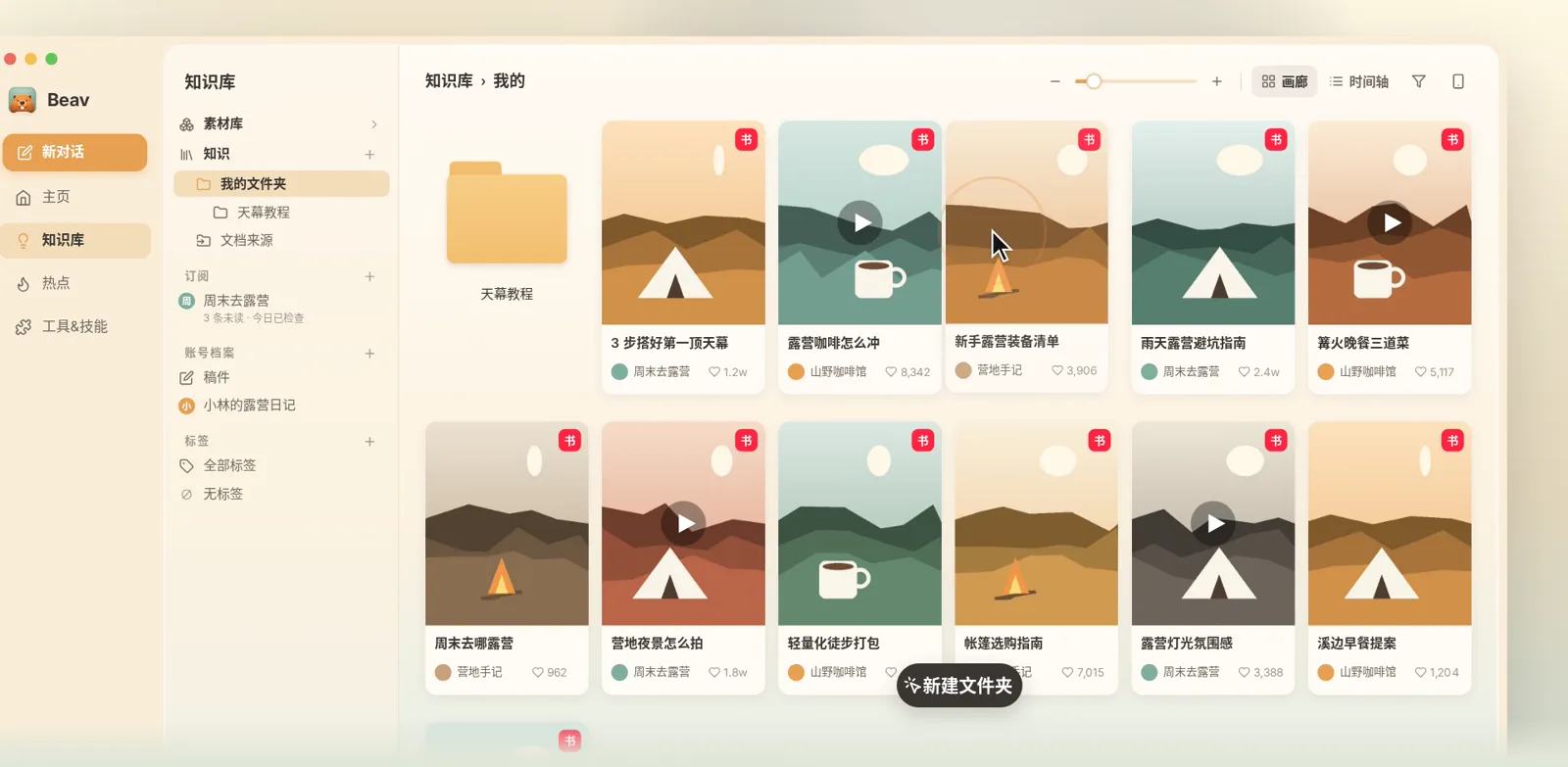
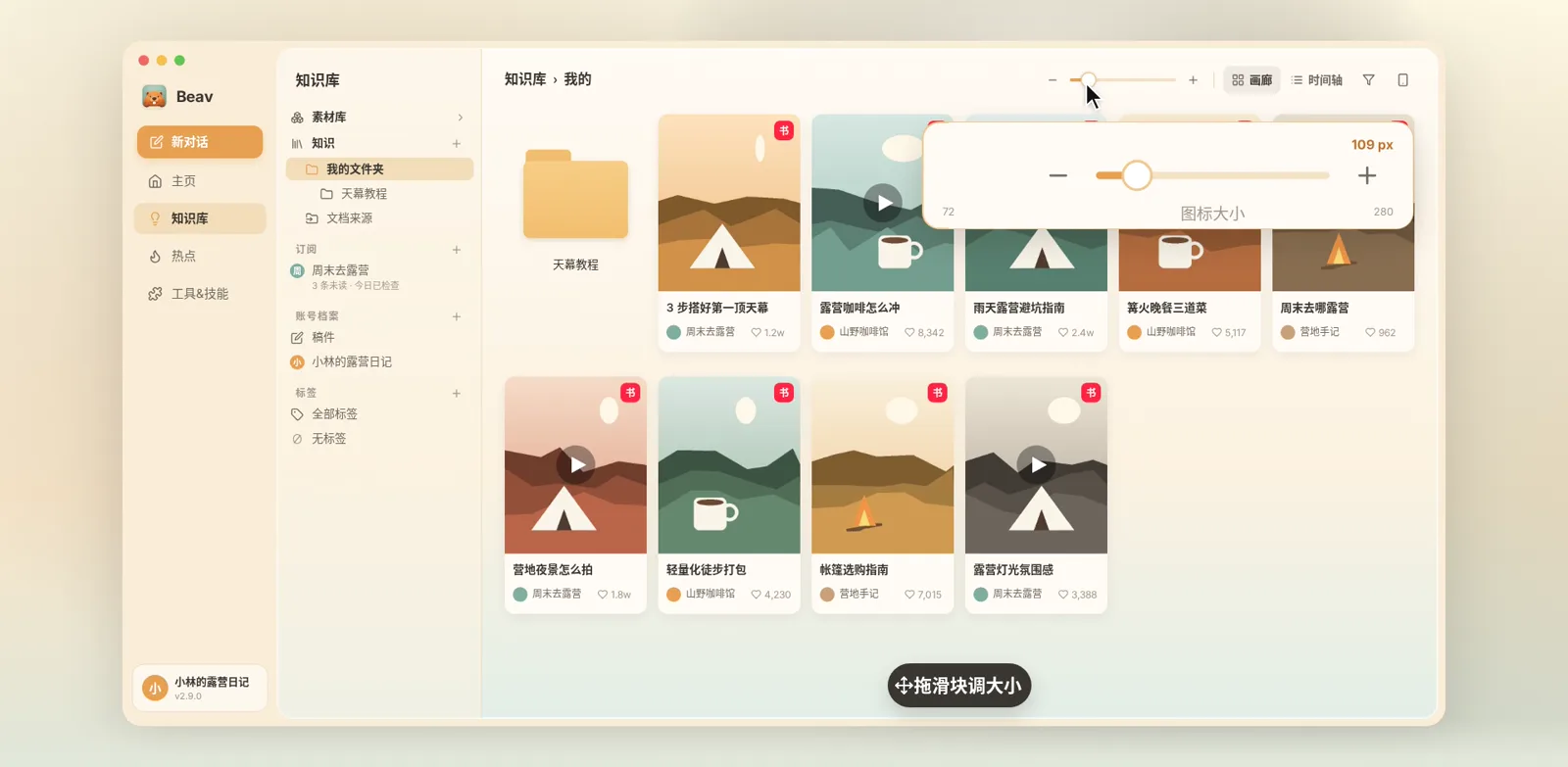
批量整理和删除也在右键菜单里。
粘贴链接导入,顺手拆解
除了浏览器插件,也能直接粘贴链接:
- 点 “导入文档源”,选 “输入链接”。
- 把笔记或视频链接粘贴进去。
- 勾上 “保存后拆解素材”,拆出来的东西会进素材库。
看拆解结果,交给 AI 接着用
点开一条笔记,切到 “拆解” 页签。选题、结构、镜头、拍摄脚本和原文案都拆好了。拆出来的镜头和配乐会直接存进素材库,做内容时随时取用。
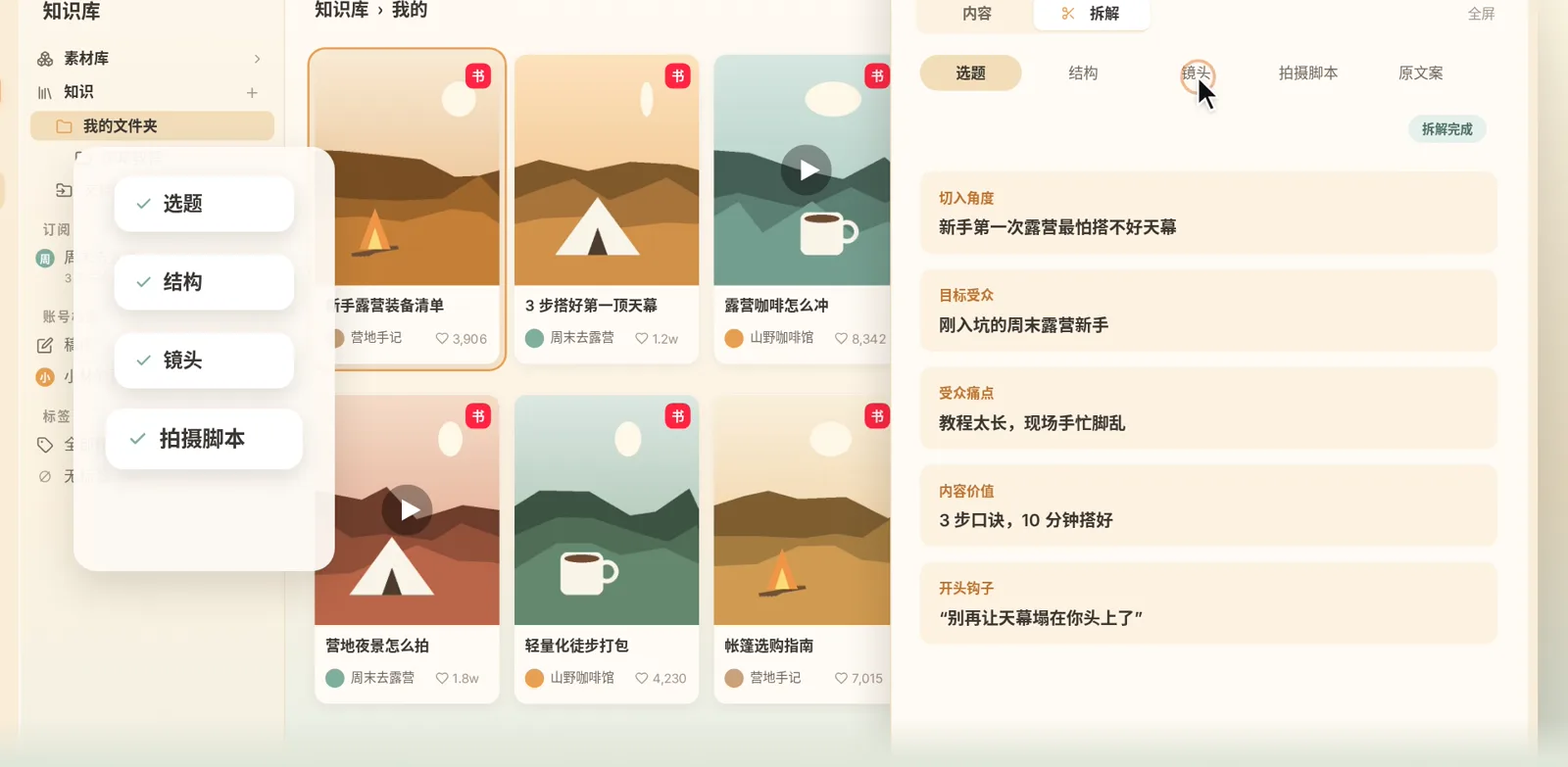
鼠标悬停在任意卡片上,点 “加入聊天”,就能把它交给 AI 接着用,比如参考它的结构写一篇自己的稿子。
订阅对标博主
想盯住对标博主,点“订阅”旁边的 “添加订阅”,粘贴博主的主页链接,确认订阅。之后 Beav 每天自动检查更新,新内容会置顶。
账号档案:让 AI 认识你
最下面是你自己的账号档案。同步最近的笔记后,AI 写稿时就能参考你过去的内容,写出来更像你。
下一集
知识库右上角还有一个手机按钮,它是做什么的?下一集讲手机和电脑互通:Beav 入门教程 04:手机和电脑互通。
更多细节见帮助文档整理知识、素材与稿件和输入链接、订阅与账号档案。