
要点速览
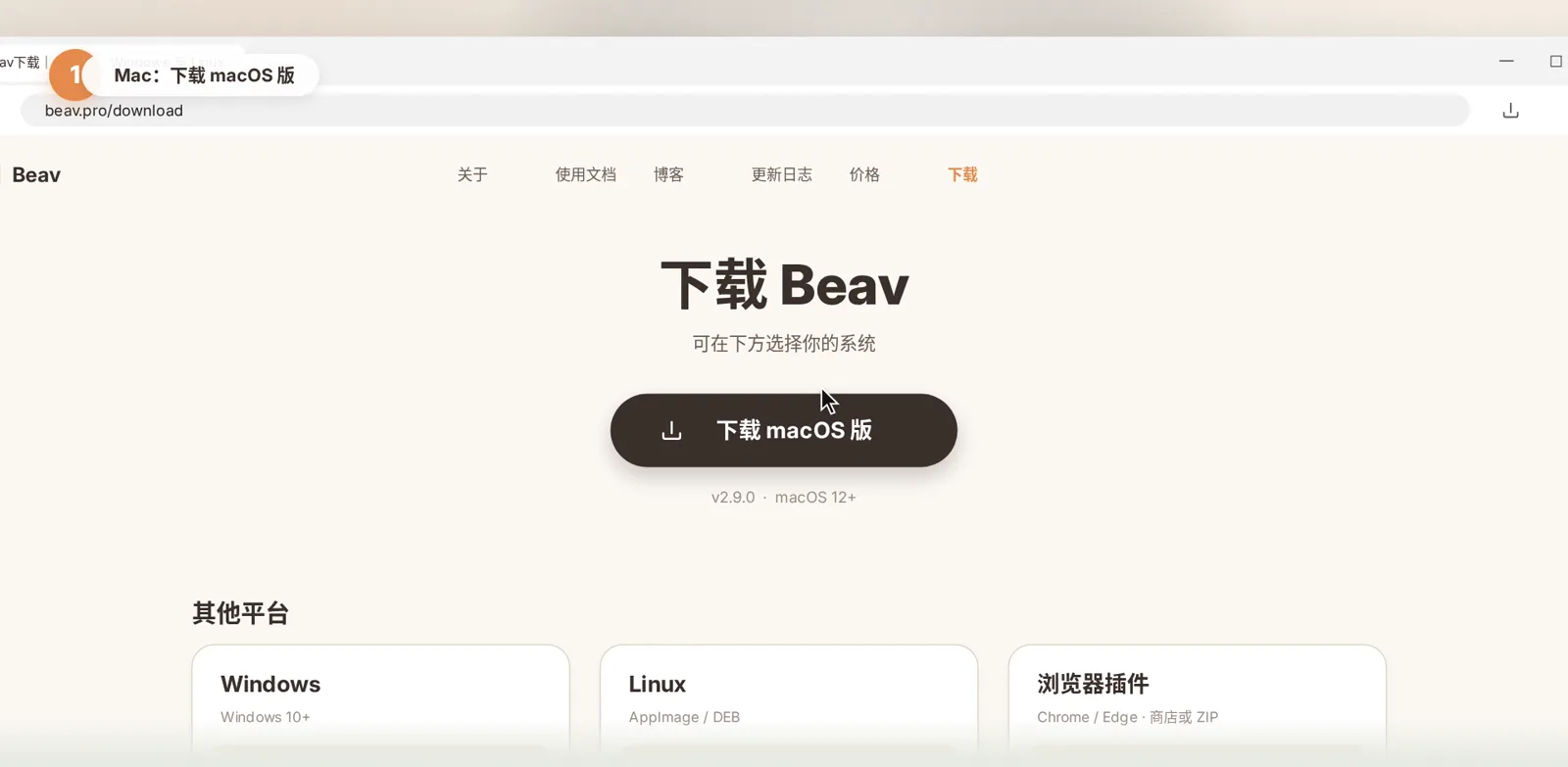
- 在 beav.pro 下载页 选安装包:Mac 点“下载 macOS 版”(Apple 芯片),Windows 在“其他平台”里点 Windows x64。
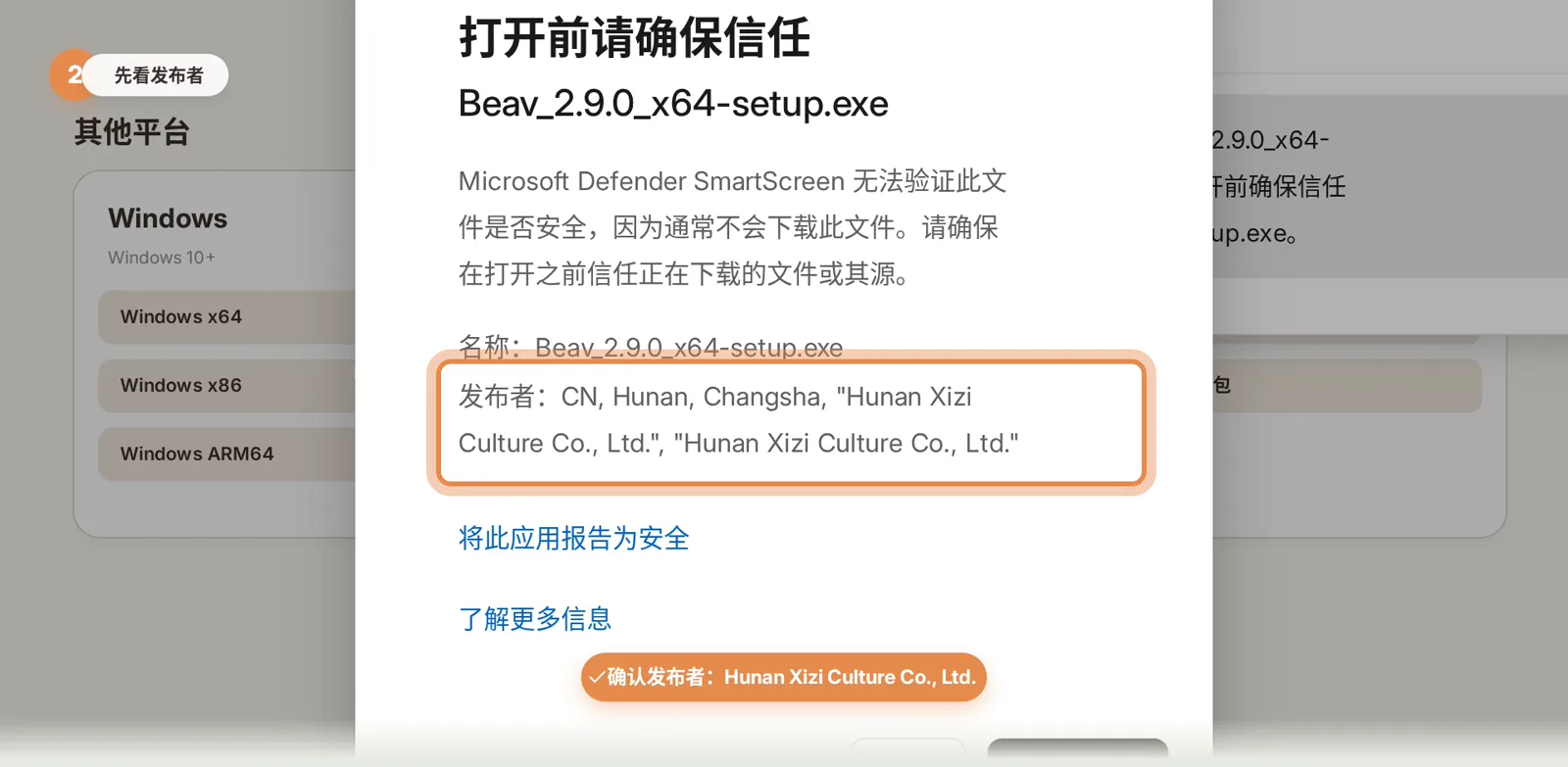
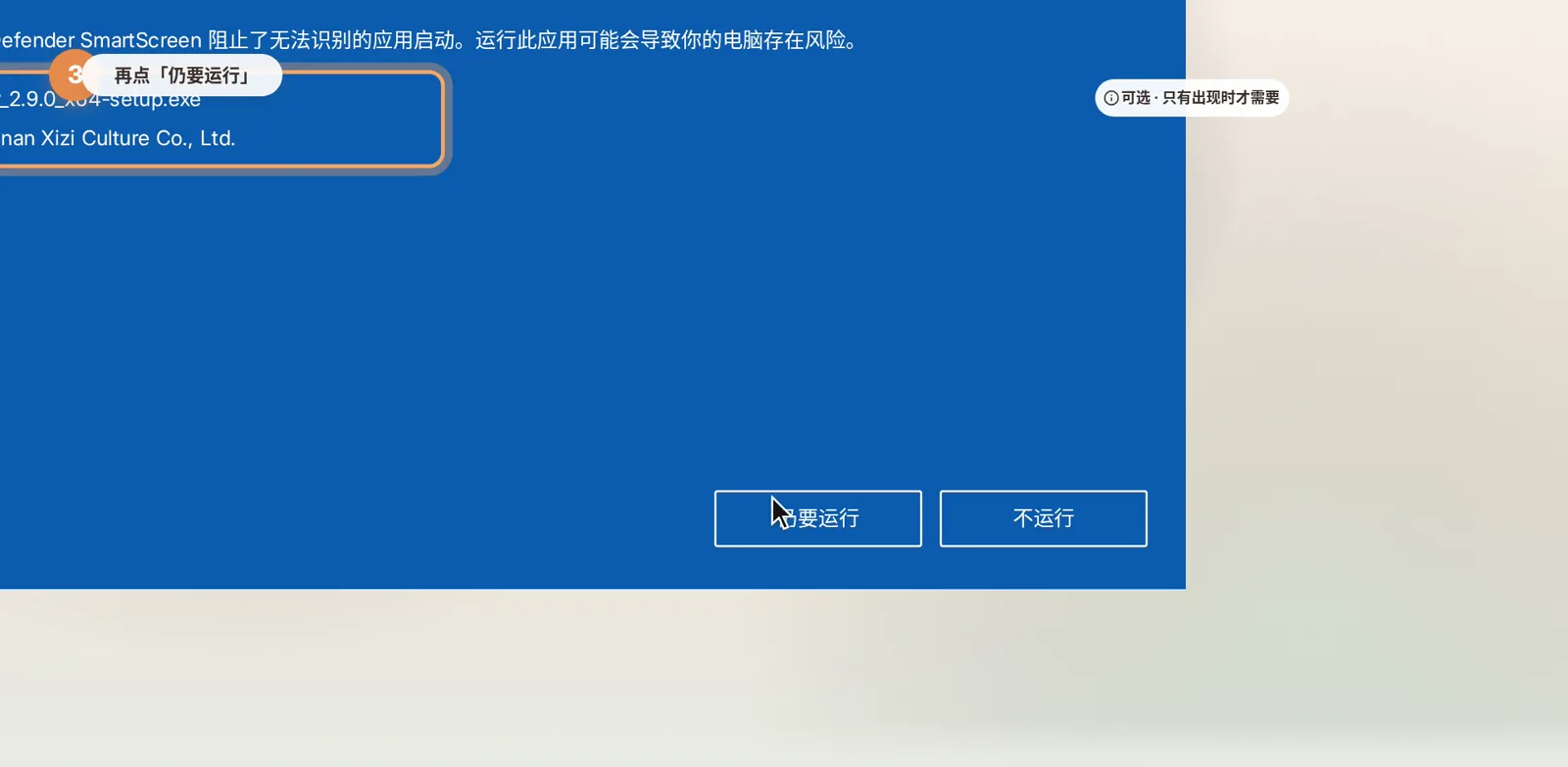
- Edge 提示“通常不会下载此文件”、Windows 弹出“已保护你的电脑”,是因为安装包刚发布、浏览器还不认识它。核对发布者是 Hunan Xizi Culture Co., Ltd. 后选择保留、仍要运行。
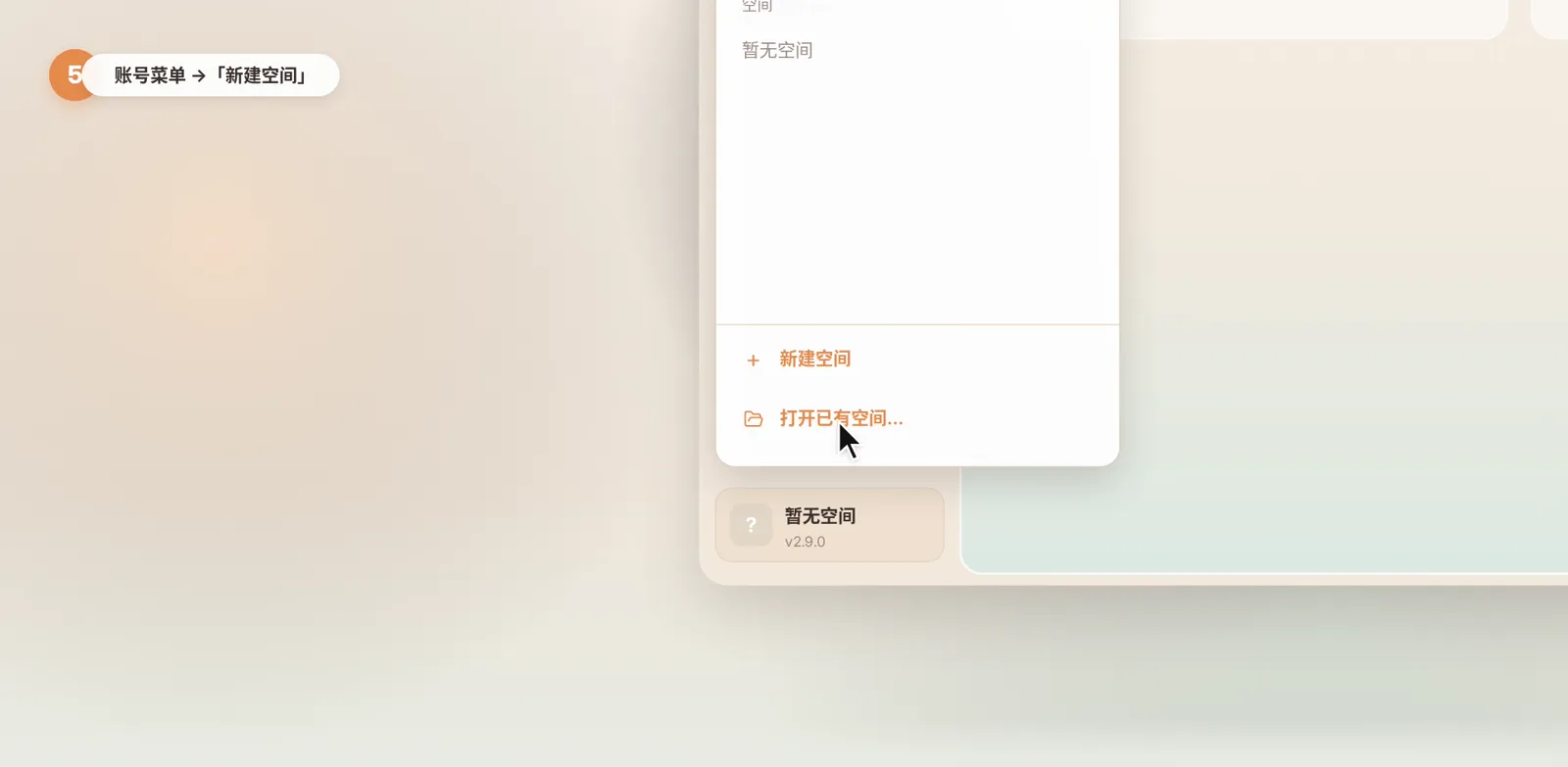
- 登录后点左下角账号按钮,选“新建空间”,名字用你的账号名,保存位置可以选电脑、外接硬盘或同步盘。
- 一个账号建一个空间。换电脑或重装后,用“打开已有空间”把原来的文件夹加回来。
这是 Beav 入门教程的第一集。看完这一集,你会把 Beav 装到电脑上,并给自己的账号建好第一个空间。后面几集的插件采集、知识库和手机互通,都是在这个空间里进行的。
第一步:打开下载页,选对安装包
打开浏览器,访问 beav.pro 下载页。
- Mac:直接点“下载 macOS 版”。这是 Apple 芯片(M 系列)版本,大约 80 MB。
- Windows:在下方“其他平台”的 Windows 一栏,点 Windows x64。大多数 Windows 电脑选它就对了。
- 也可以从页面上的 GitHub Releases 链接下载。
第二步:在 Mac 上安装
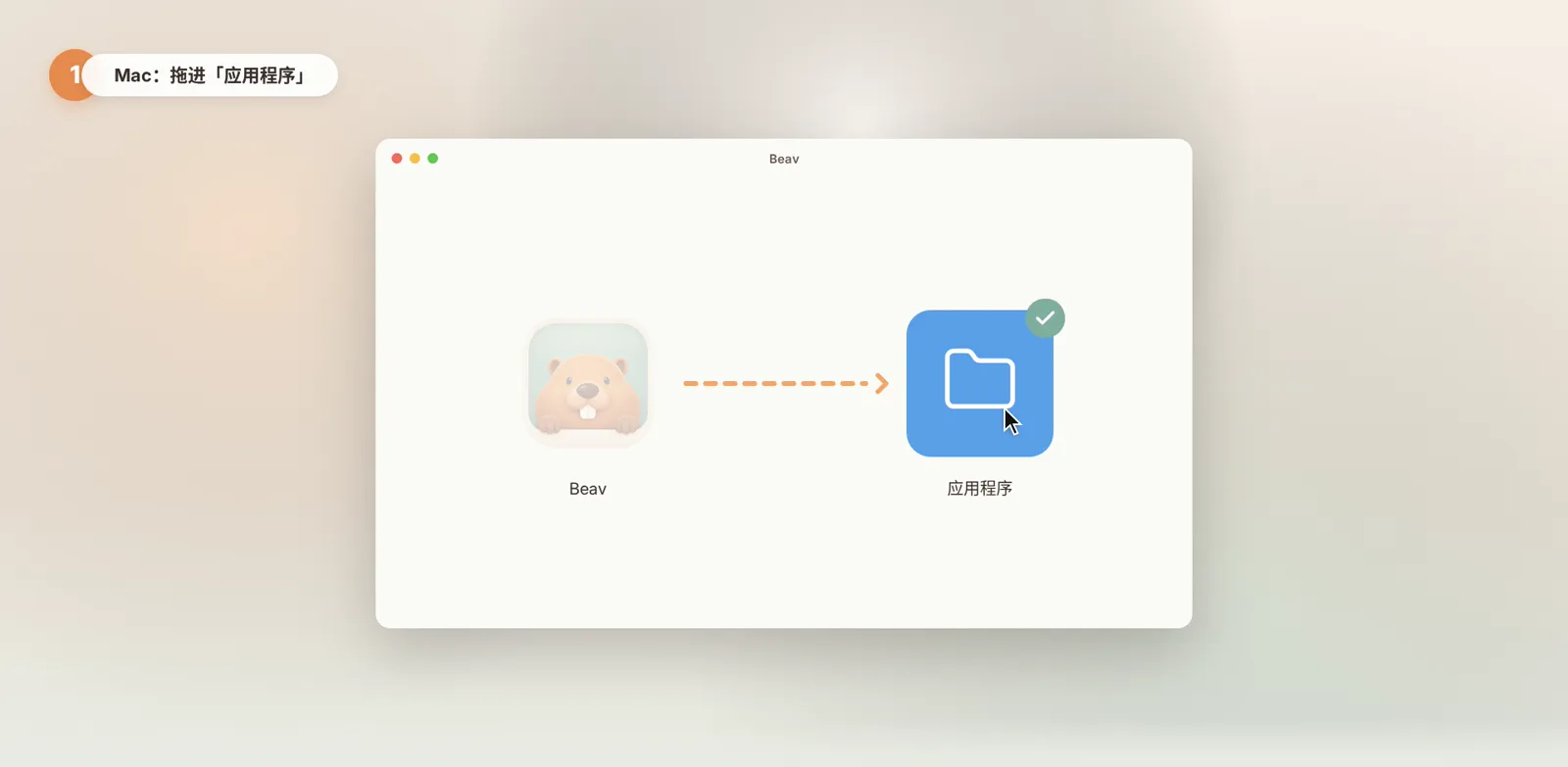
下载完成后打开安装包,把 Beav 图标拖进“应用程序”文件夹,就装好了。之后从“应用程序”里打开 Beav。
第三步:在 Windows 上安装
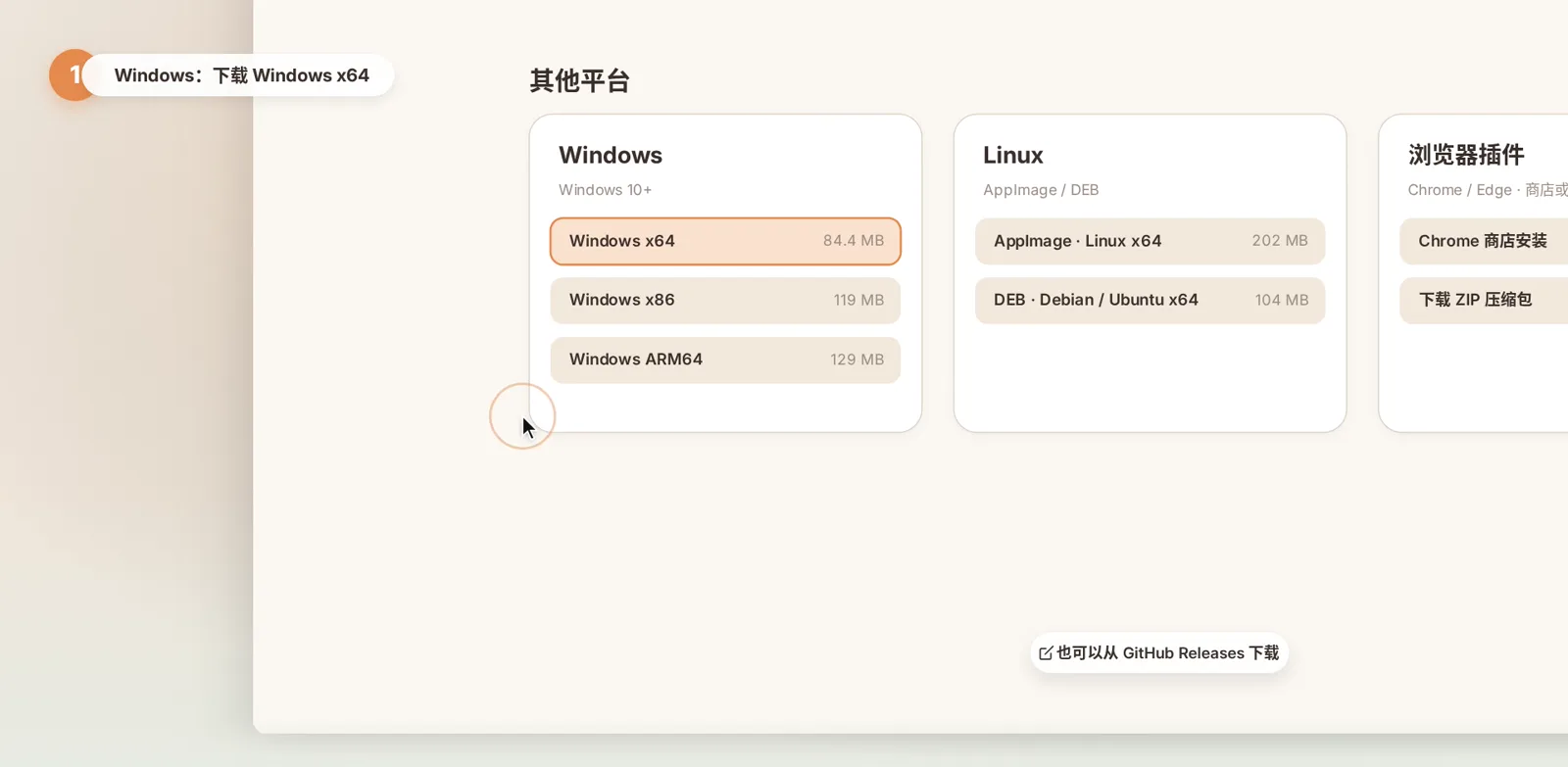
Edge 提示“通常不会下载此文件”怎么办
用 Edge 下载时,可能会看到“通常不会下载 Beav_x.x.x_x64-setup.exe”的提示。别担心,这是因为安装包刚发布不久,下载的人还不多,浏览器暂时还不认识它。
- 把鼠标移到这条下载记录上,点右边的 “…”,选择 “保留”。
- 这时会弹出“打开前请确保信任”。先看一眼发布者,确认是 Hunan Xizi Culture Co., Ltd.。
- 不要直接点“删除”。点“删除”右边的小箭头,选择 “仍然保留”。
出现蓝色的“Windows 已保护你的电脑”
双击运行安装包。如果弹出蓝色的“Windows 已保护你的电脑”,点 “更多信息”,再点 “仍要运行”。然后按提示一步步安装,完成后打开 Beav。
第四步:首次启动和登录
第一次启动时,Beav 会按你的系统语言显示界面。接着是一段产品导览,依次介绍总览、收集拆解、对话创作、素材库、持续运营和账号空间,可以看完了解一下大致用法。
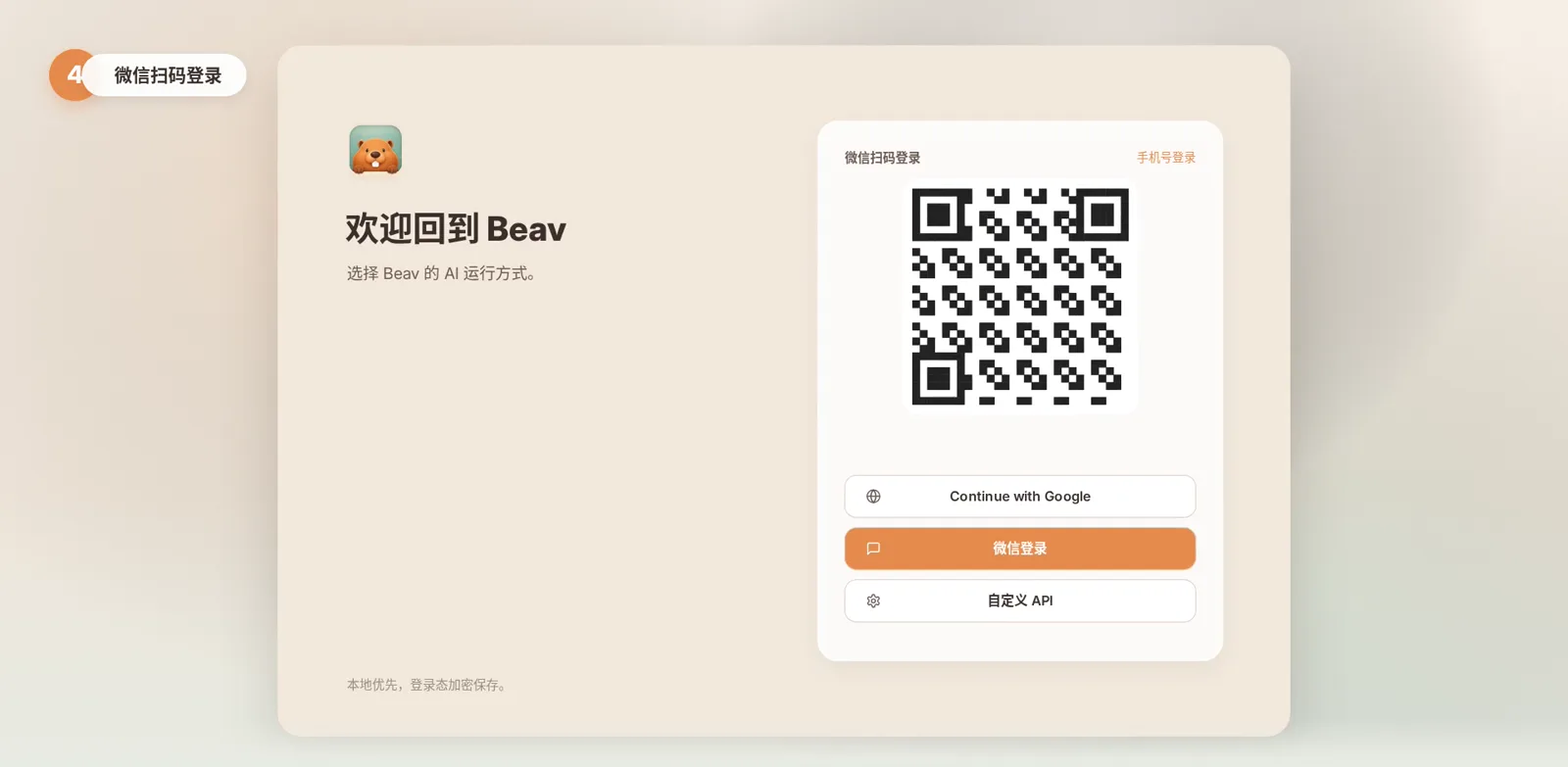
看完导览就来到登录页。用微信扫一扫二维码就能登录,也可以用手机号登录。
第五步:创建第一个账号空间
空间是 Beav 存放素材、知识和稿件的地方。登录以后,我们来建第一个:
- 点左下角的账号按钮,在菜单里选 “新建空间”。
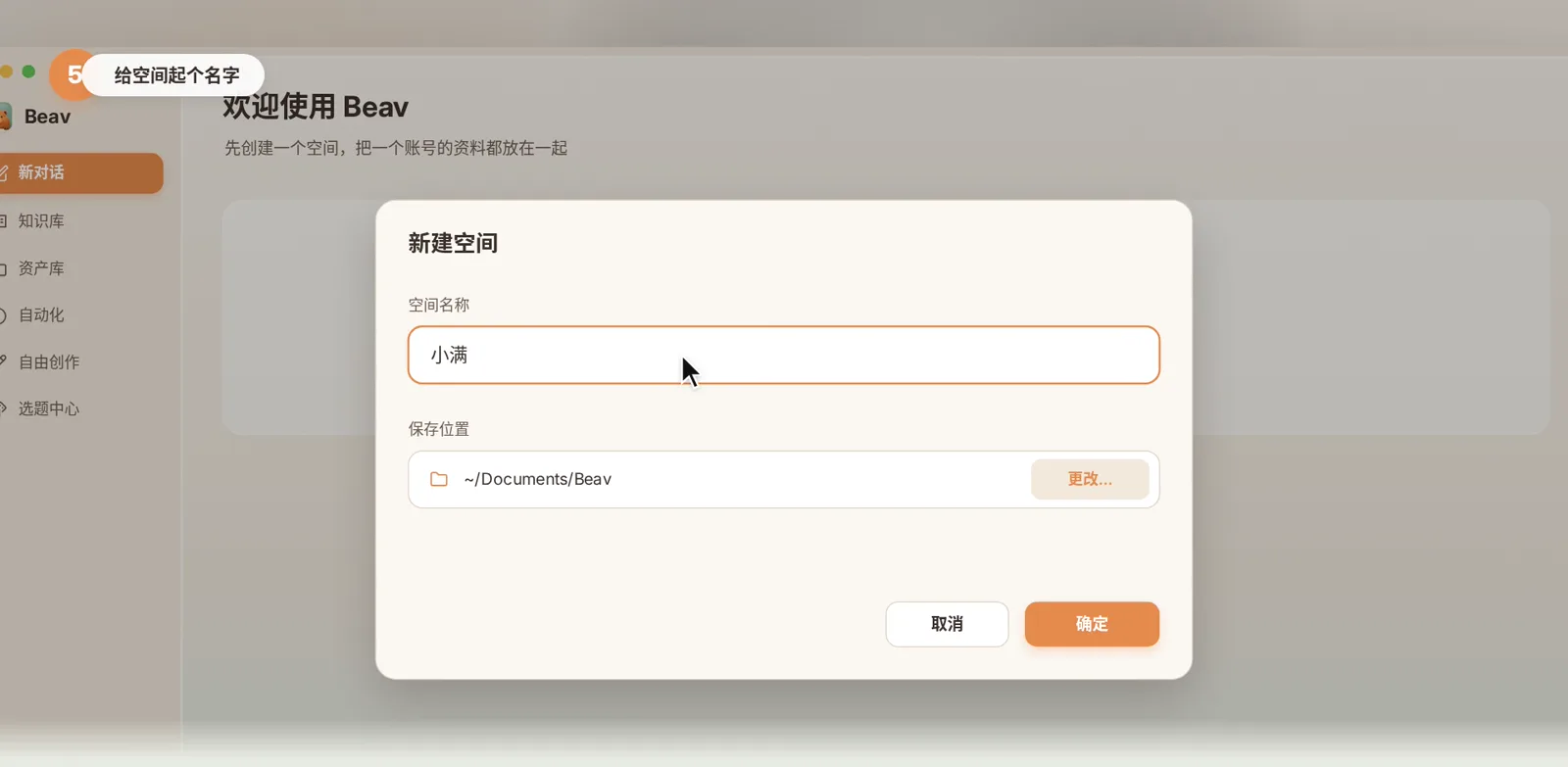
- 给空间起个名字,比如你的小红书账号名。
- 选择保存位置。可以放在电脑上,也可以放在外接硬盘或者同步盘里。Beav 会记住你这次的选择,之后新建空间默认放在同一个地方。
- 点 “确定”,空间就建好了。
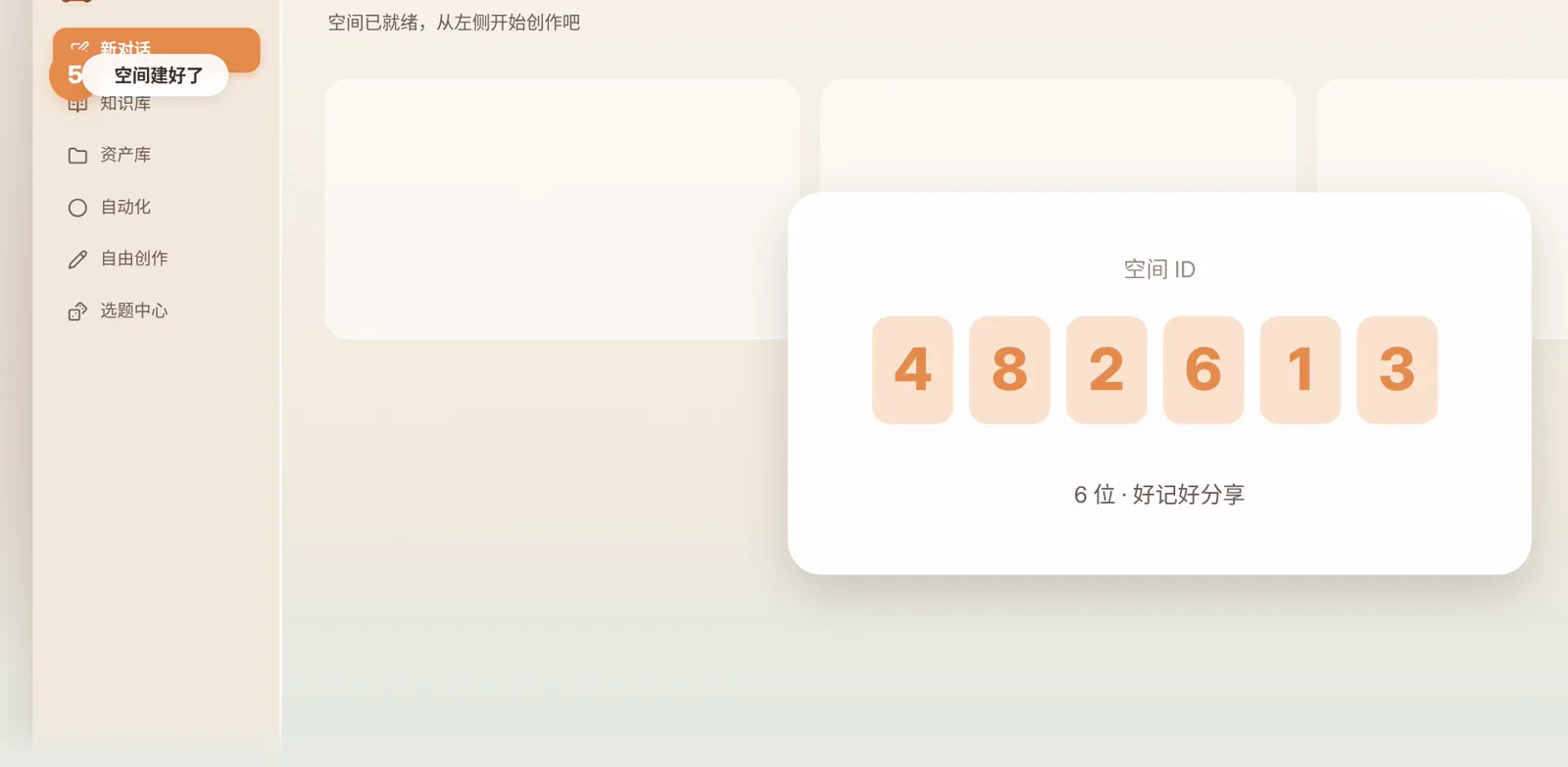
每个新空间都有一个 6 位的空间 ID,好记,也方便分享。
小建议:一个账号建一个空间。 账号定位、素材和稿件都放在一起,AI 参考的资料越积越多,就越用越懂你。运营多个账号,就分别建多个空间。
换电脑、重装或用外接硬盘
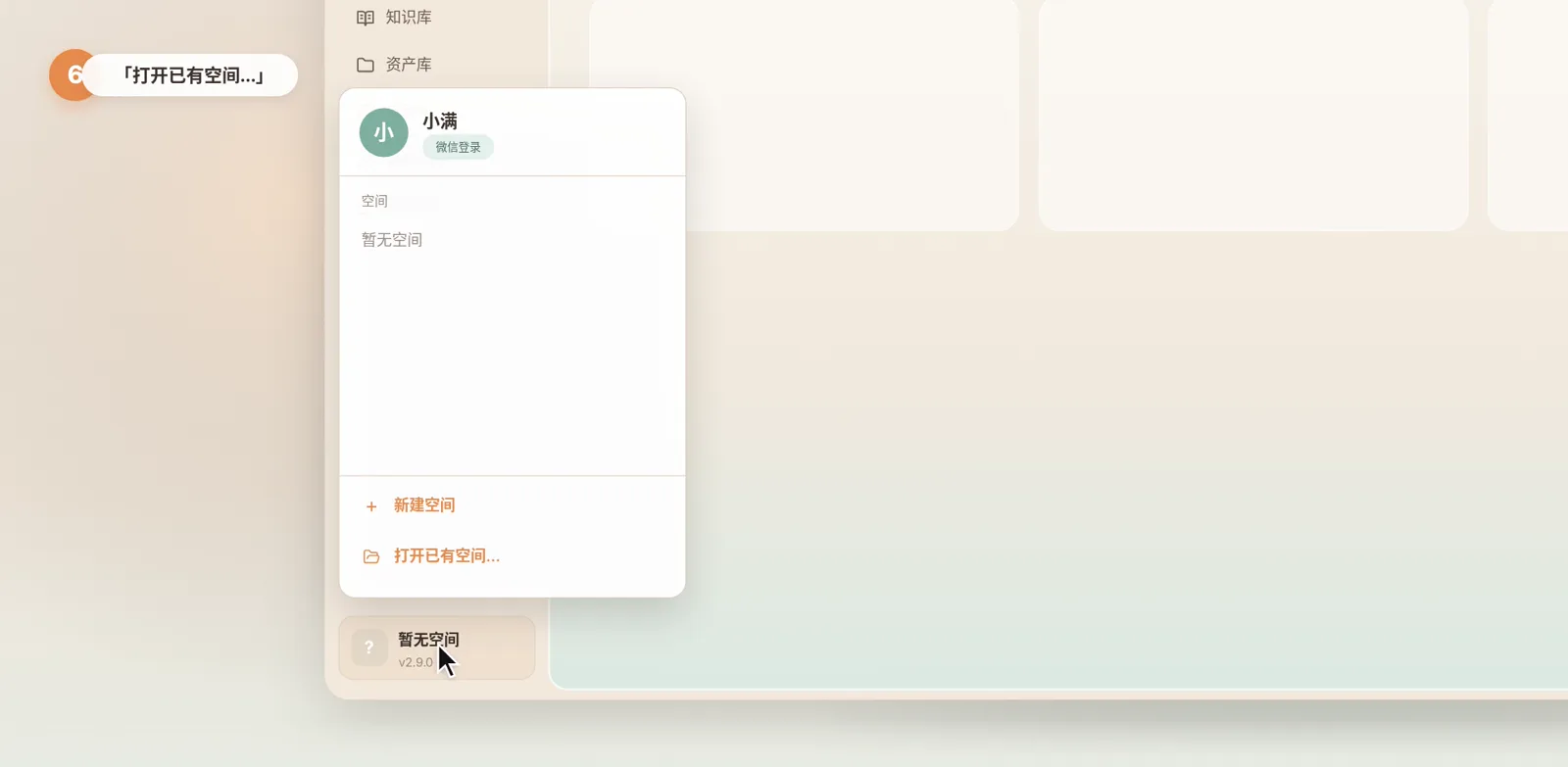
如果换了电脑,或者重装了 Beav,在账号菜单里选 “打开已有空间”,找到之前的空间文件夹,就能把它加回来。
空间放在外接硬盘上时,硬盘没连接的时候会显示“文件夹不可用”。重新插上硬盘就好,Beav 不会乱建空文件夹。
下一集
Beav 已经装好,你的第一个空间也建好了。下一集我们装上浏览器插件,刷到好内容随手就能存:Beav 入门教程 02:安装浏览器插件。
更完整的安装说明(包括 Linux 和后台运行)见帮助文档安装 Beav。