
要点速览
- 入口在 Beav 知识库中间的“安装浏览器插件”按钮,或“账号按钮 → 设置 → 常规设置 → 浏览器插件”。
- 方式一:Chrome 应用商店点“添加至 Chrome”,Edge 也能从这里装。方式二:下载 ZIP,解压到固定文件夹,在扩展程序页打开开发者模式后“加载已解压的扩展程序”。
- 装好后用图钉把 Beav 固定到工具栏,保持桌面端打开,小窗口显示“已连接”和当前空间名。
- 在小红书笔记页勾选“保存评论区”“保存后拆解”,点“保存小红书笔记到知识库”。建议在浏览器里登录专门采集用的小号。
刷小红书、刷抖音时看到好内容,最怕的就是转头就忘。这一集我们装上 Beav 浏览器插件,以后刷到好内容,一键就能存进知识库。
开始之前,请确认已经按第一集装好 Beav 并建好空间。插件需要和电脑上的 Beav 配合使用。
第一步:找到安装入口
先打开 Beav,进入知识库。知识库还是空的时候,中间就有 “安装浏览器插件” 按钮,点一下。
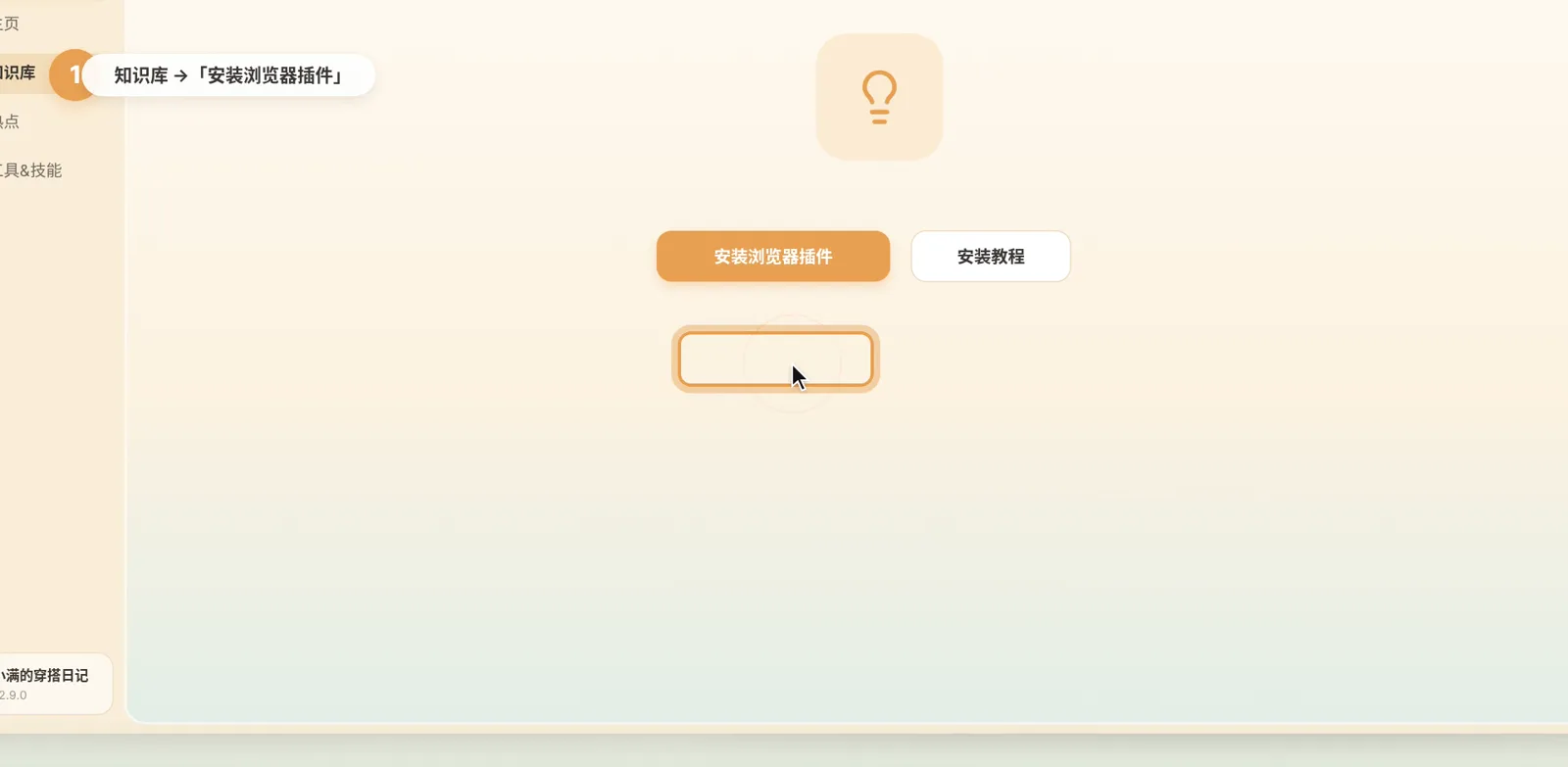
以后想再找到它:点左下角的账号按钮,在菜单底部点 “设置”,“常规设置”里也有 “浏览器插件” 这一项。
安装有两种方式,能打开 Chrome 应用商店就用方式一,打不开再用方式二。
方式一:从 Chrome 应用商店安装
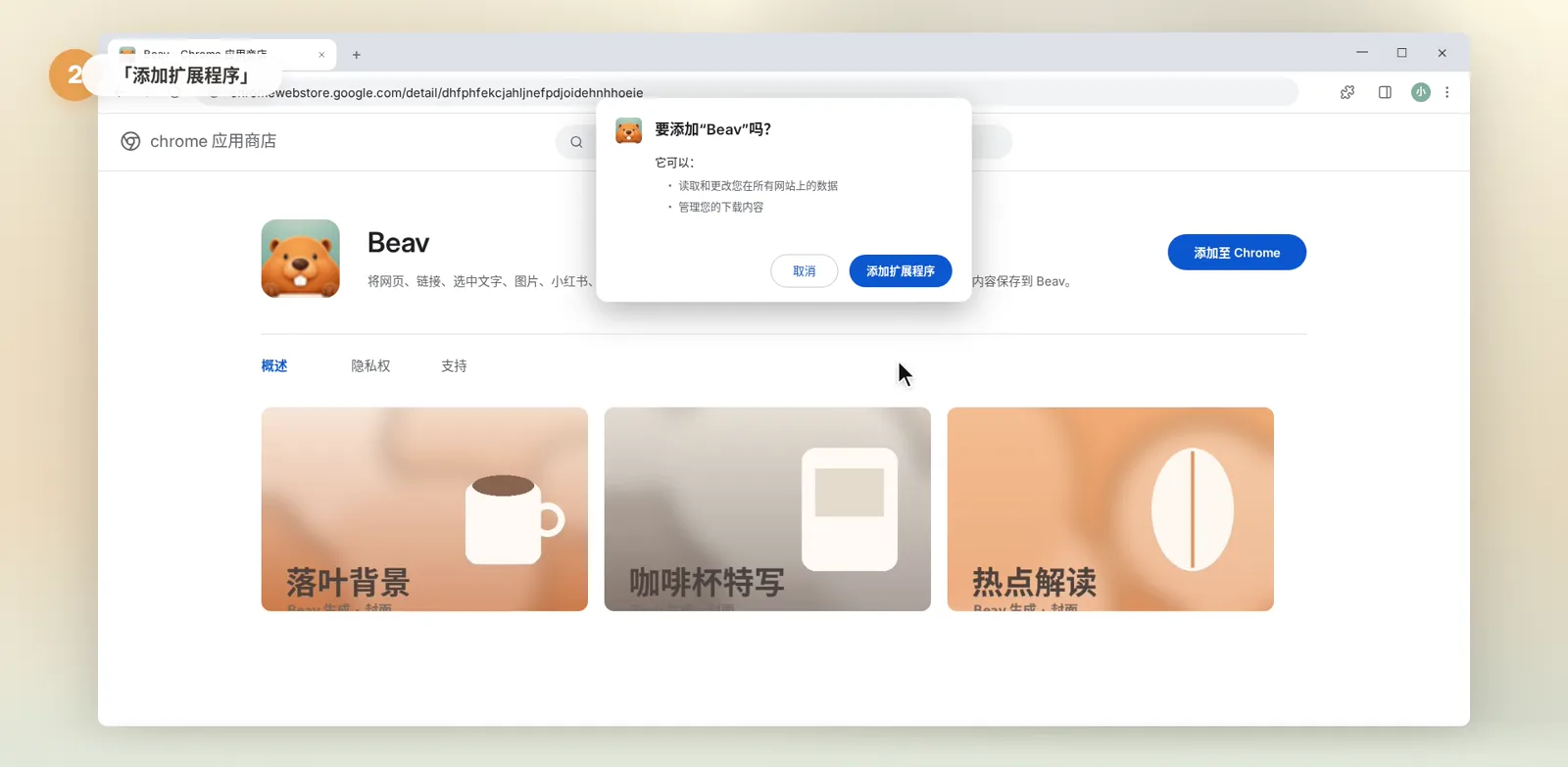
- 浏览器会打开 Chrome 应用商店里的 Beav 页面,点 “添加至 Chrome”。
- 弹出确认框后,点 “添加扩展程序”,几秒钟就装好了。
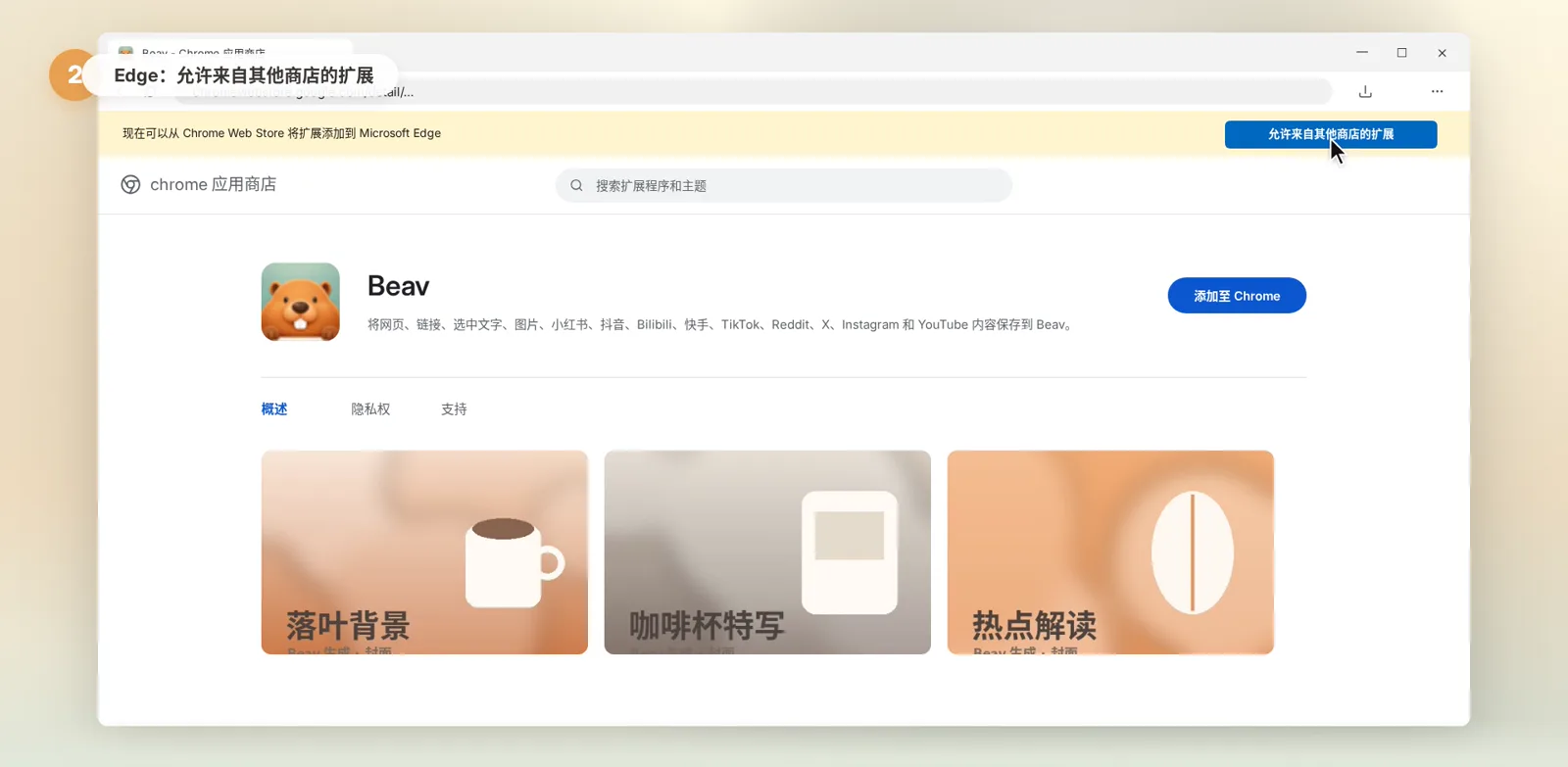
如果你用的是 Edge,也可以从 Chrome 应用商店安装。页面顶部出现提示时,先点 “允许来自其他商店的扩展”,再点“添加至 Chrome”。
方式二:下载 ZIP 手动安装
打不开应用商店的话,可以手动安装:
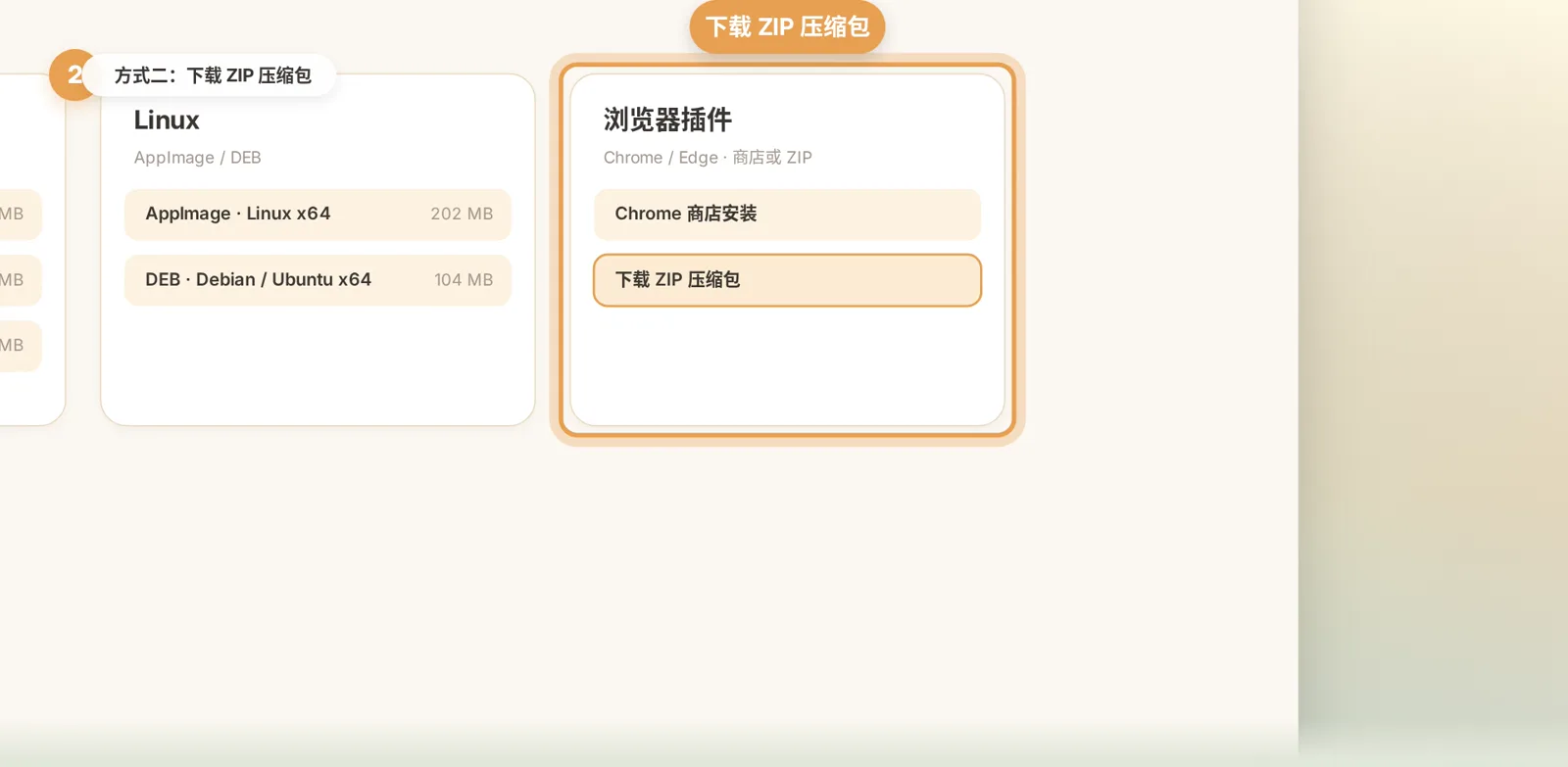
- 打开 beav.pro 下载页,在“浏览器插件”里点 “下载 ZIP 压缩包”。
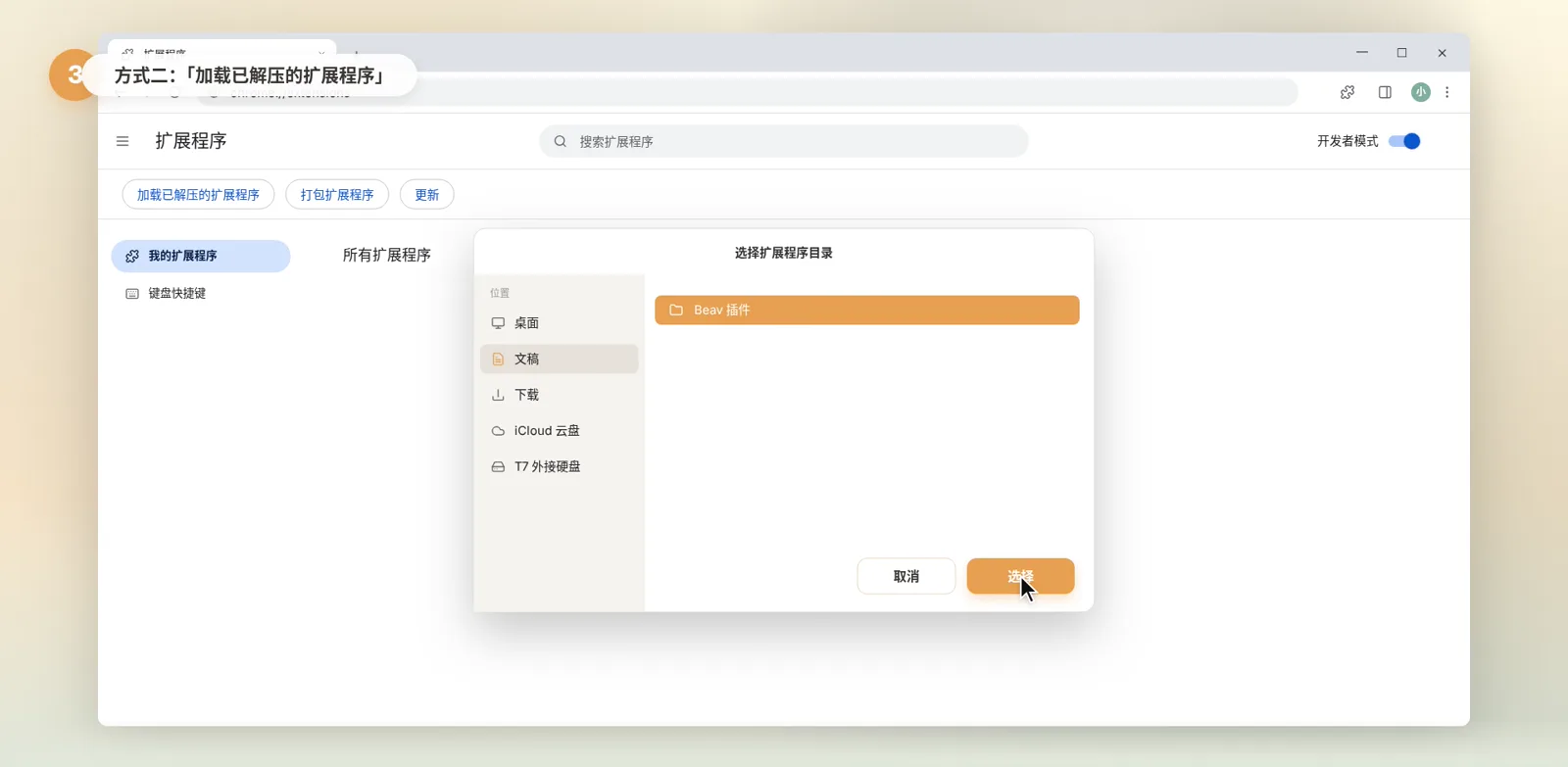
- 下载好以后,把压缩包解压到一个固定的位置。比如在“文稿”里新建一个“Beav 插件”文件夹,解压到这里。
- 注意:装好以后这个文件夹不要删除,也不要移动,否则插件就会失效。
- 点浏览器右上角的拼图图标,在菜单最下面点 “管理扩展程序”。
- 在扩展程序页面的右上角,打开 “开发者模式”。
- 点 “加载已解压的扩展程序”,选中刚才解压出来的“Beav 插件”文件夹。Beav 插件就出现在扩展程序列表里了。
第二步:固定到工具栏,连接 Beav
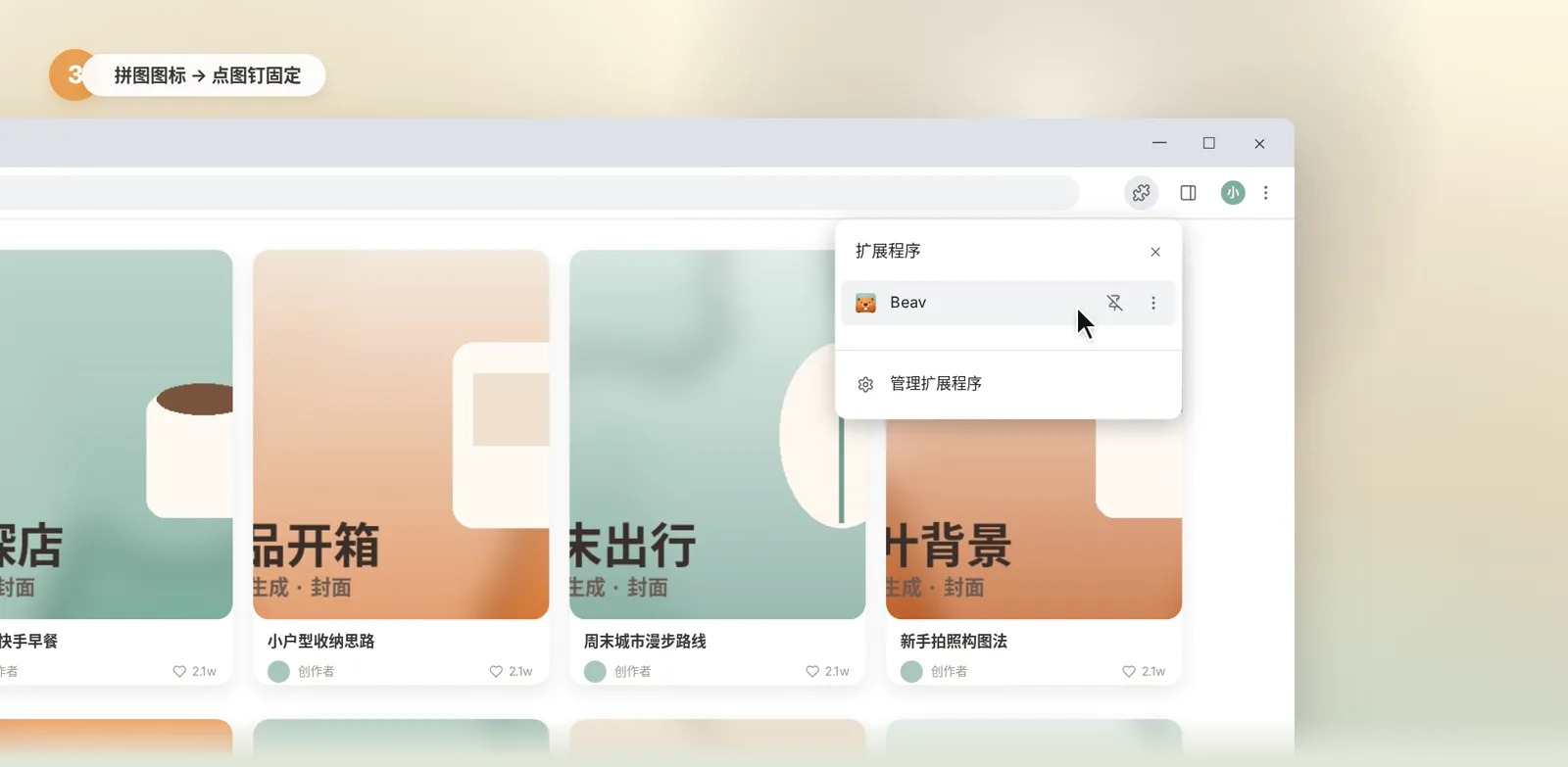
不管用哪种方式装好,都点浏览器右上角的拼图图标,在 Beav 旁边点一下图钉,把它固定到工具栏。
插件要和电脑上的 Beav 配合使用,所以请保持 Beav 是打开的。点工具栏上的 Beav 图标,会弹出一个小窗口。连上以后,会显示 “已连接”,还有当前空间的名字。插件存的内容都会进入这个空间。
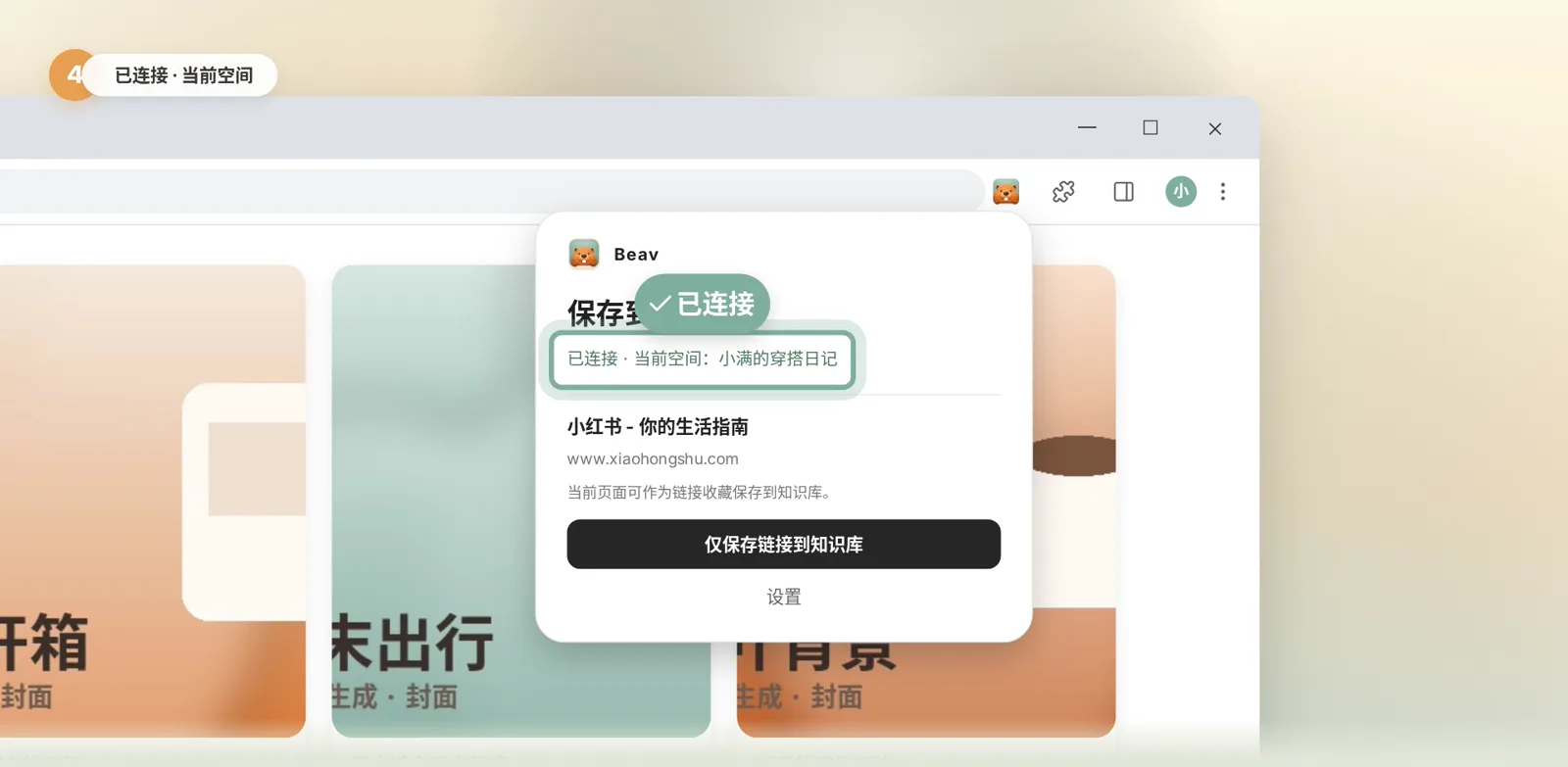
如果显示未连接,先把 Beav 桌面端打开。还不行的话,点小窗口底部的 “设置”,再点 “测试连接”。
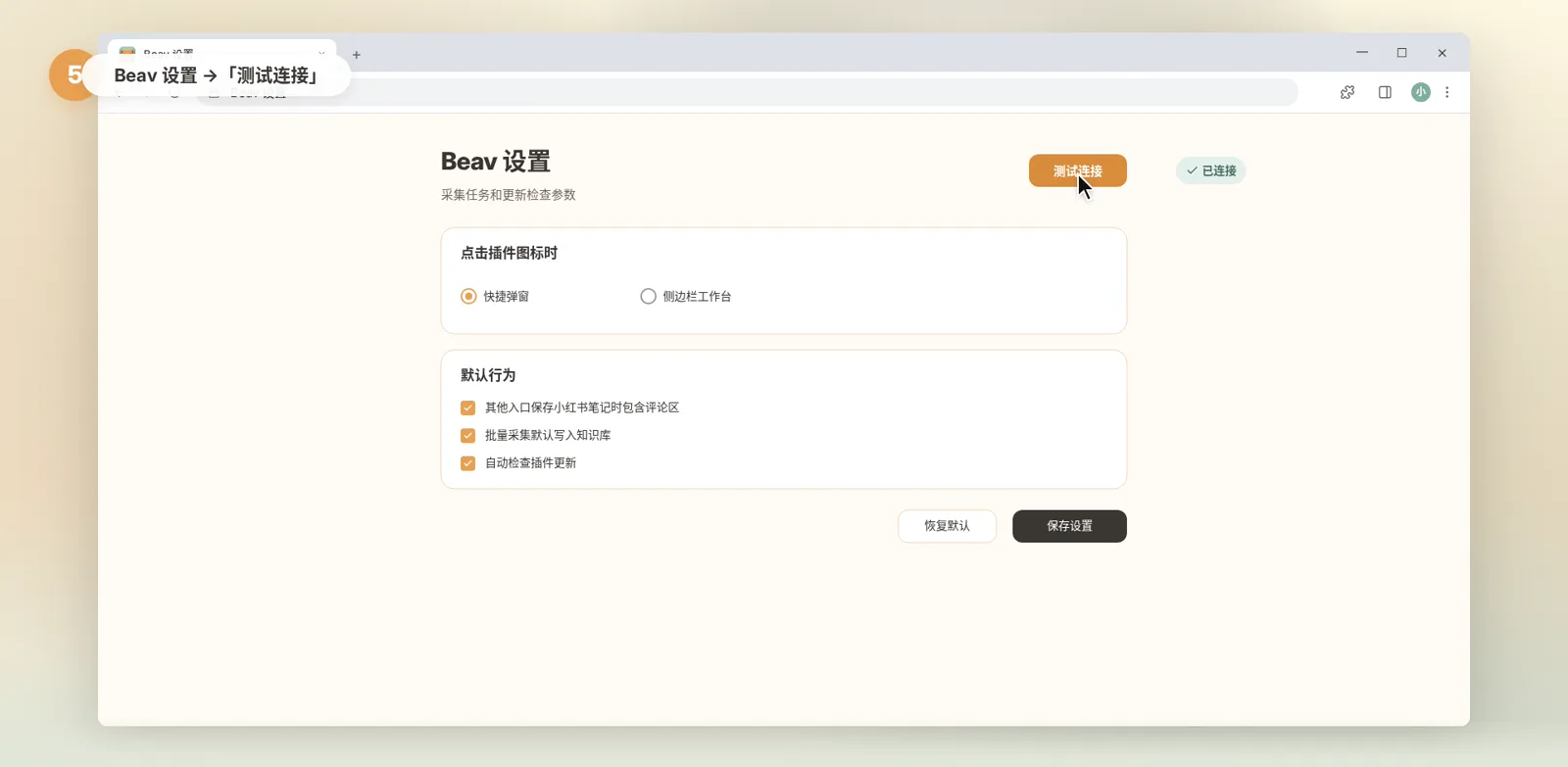
第三步:存下第一篇小红书笔记
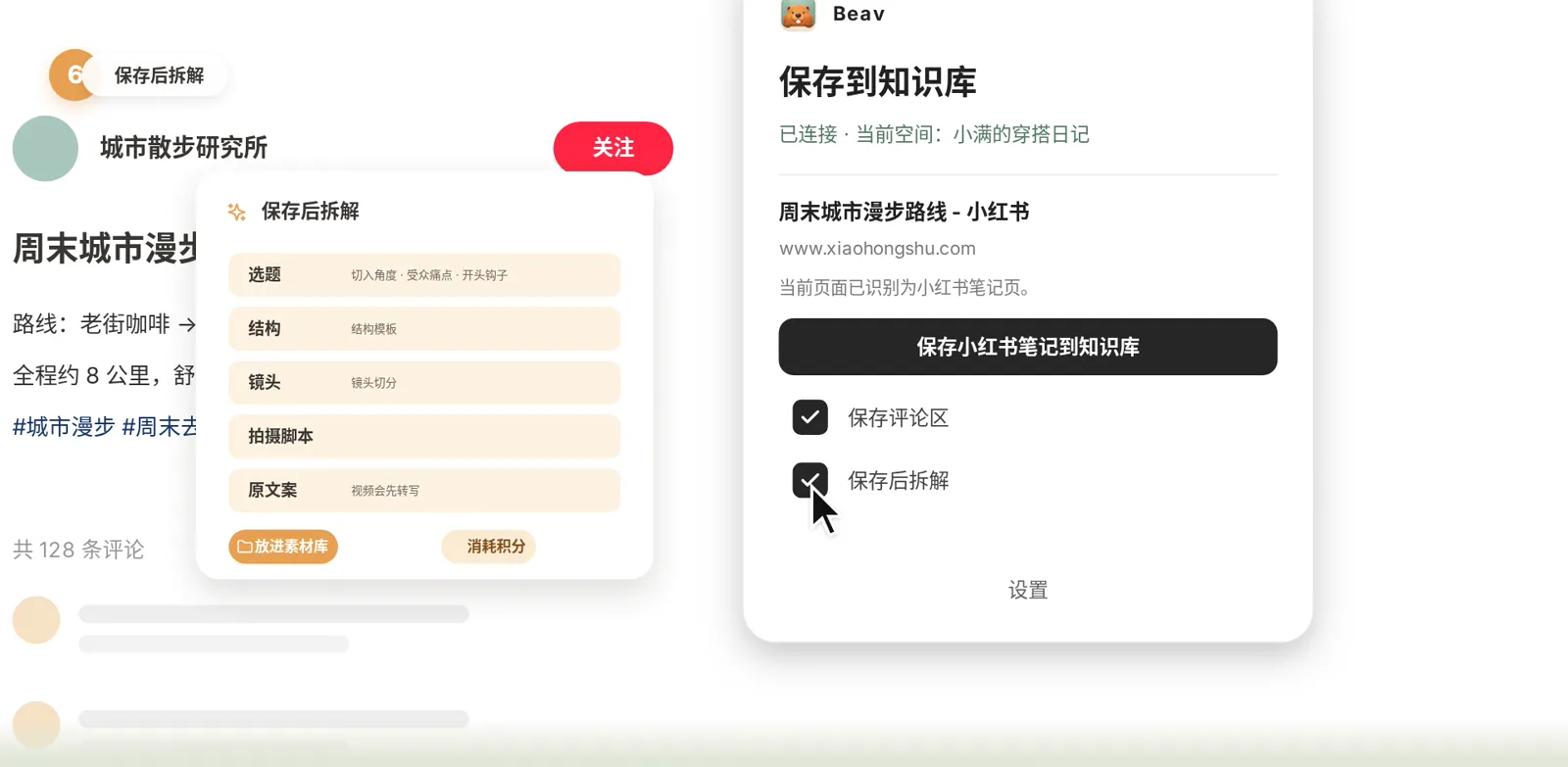
- 打开一篇小红书笔记,点工具栏上的 Beav 图标。小窗口会识别出这是小红书笔记页。
- 勾上 “保存评论区”,会把评论一起存下来,方便看读者关心什么、在问什么。
- 勾上 “保存后拆解”,Beav 会拆出选题、结构、镜头、拍摄脚本和原文案,放进素材库。拆解会消耗积分。
- 点 “保存小红书笔记到知识库”。
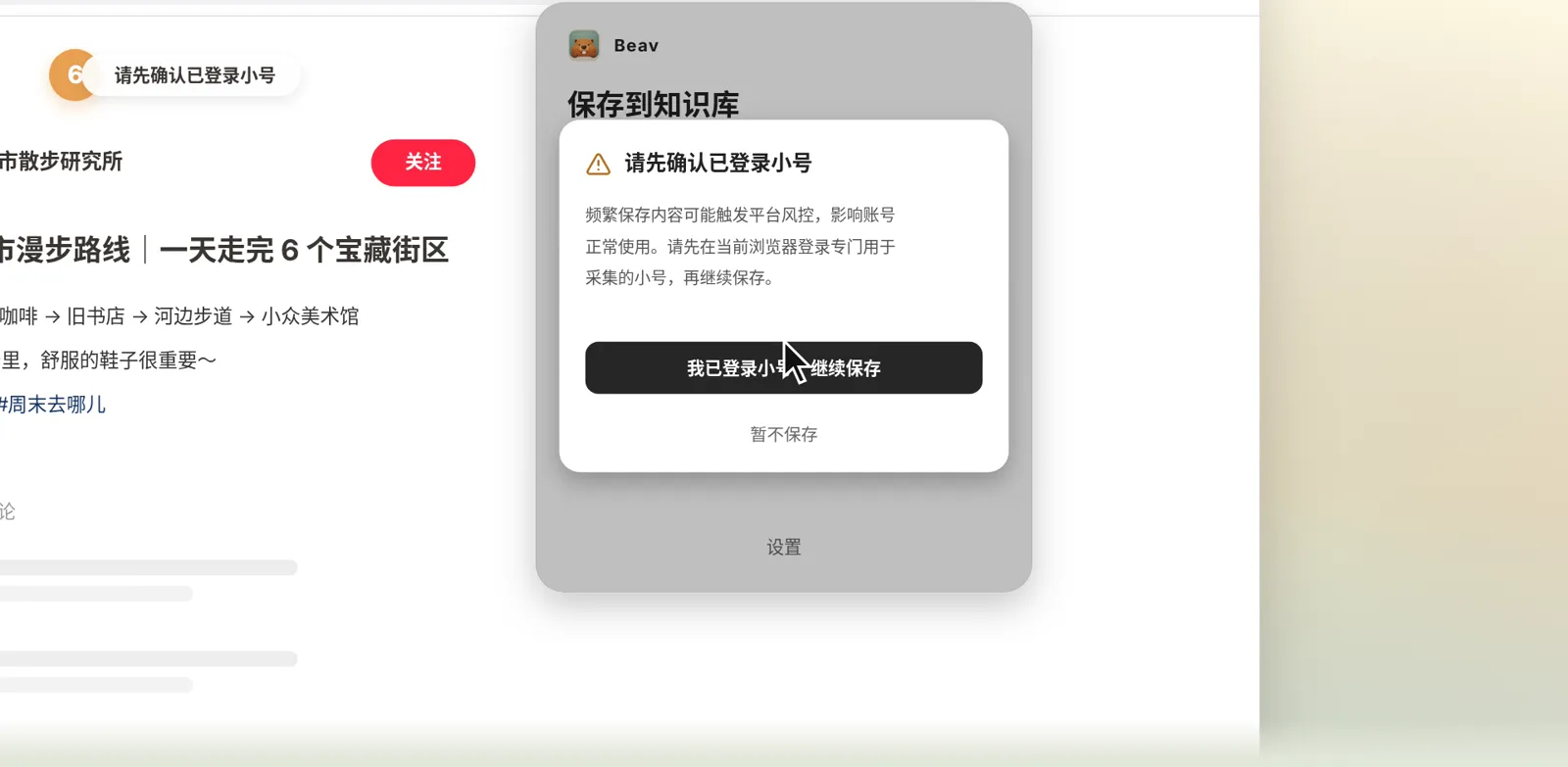
第一次保存时,Beav 会提醒你先确认已登录小号。频繁保存可能触发平台风控,建议在浏览器里登录一个专门用来采集的小号。确认后点 “我已登录小号,继续保存”。
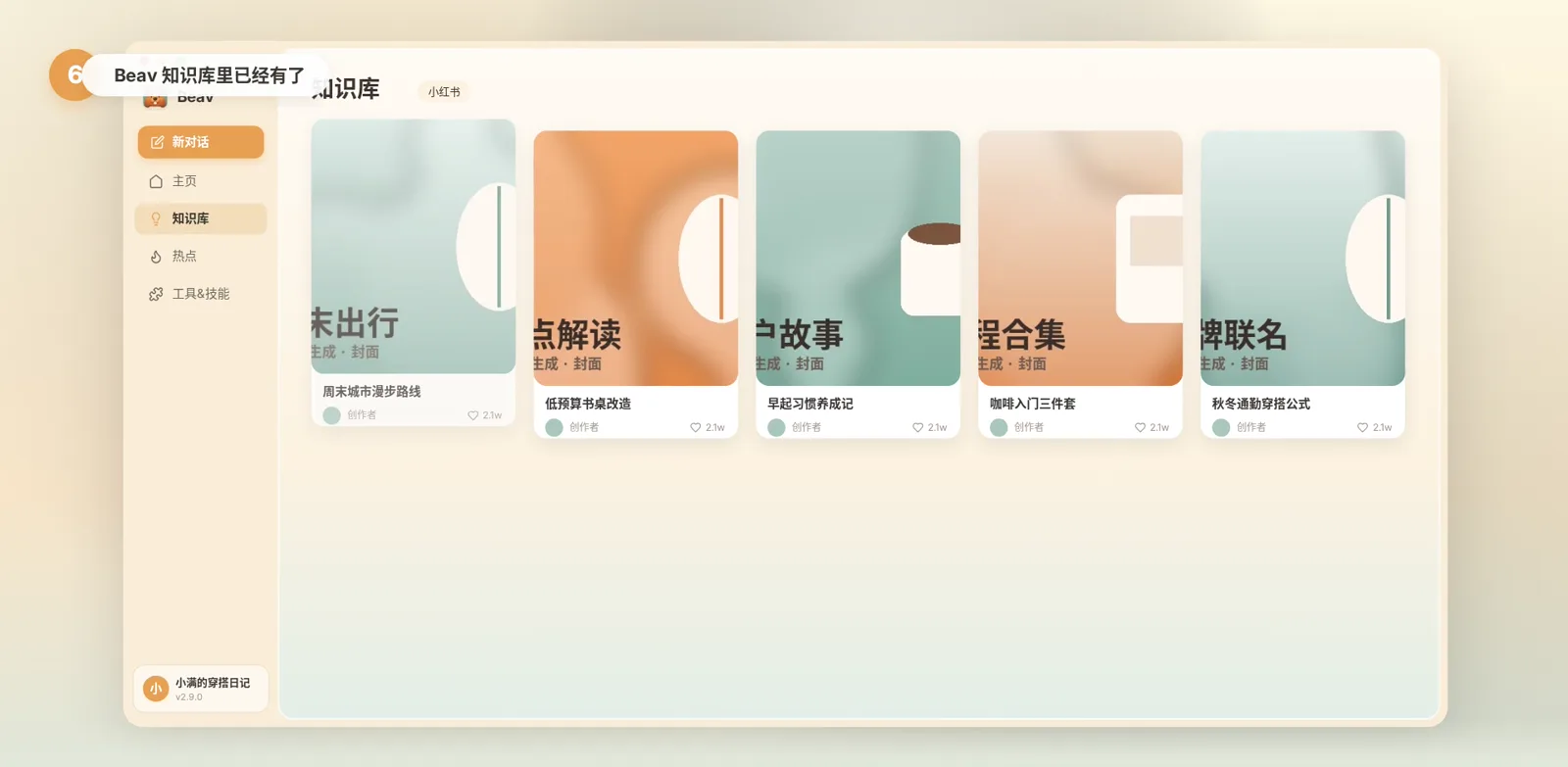
回到 Beav 的知识库,这篇笔记已经在里面了。
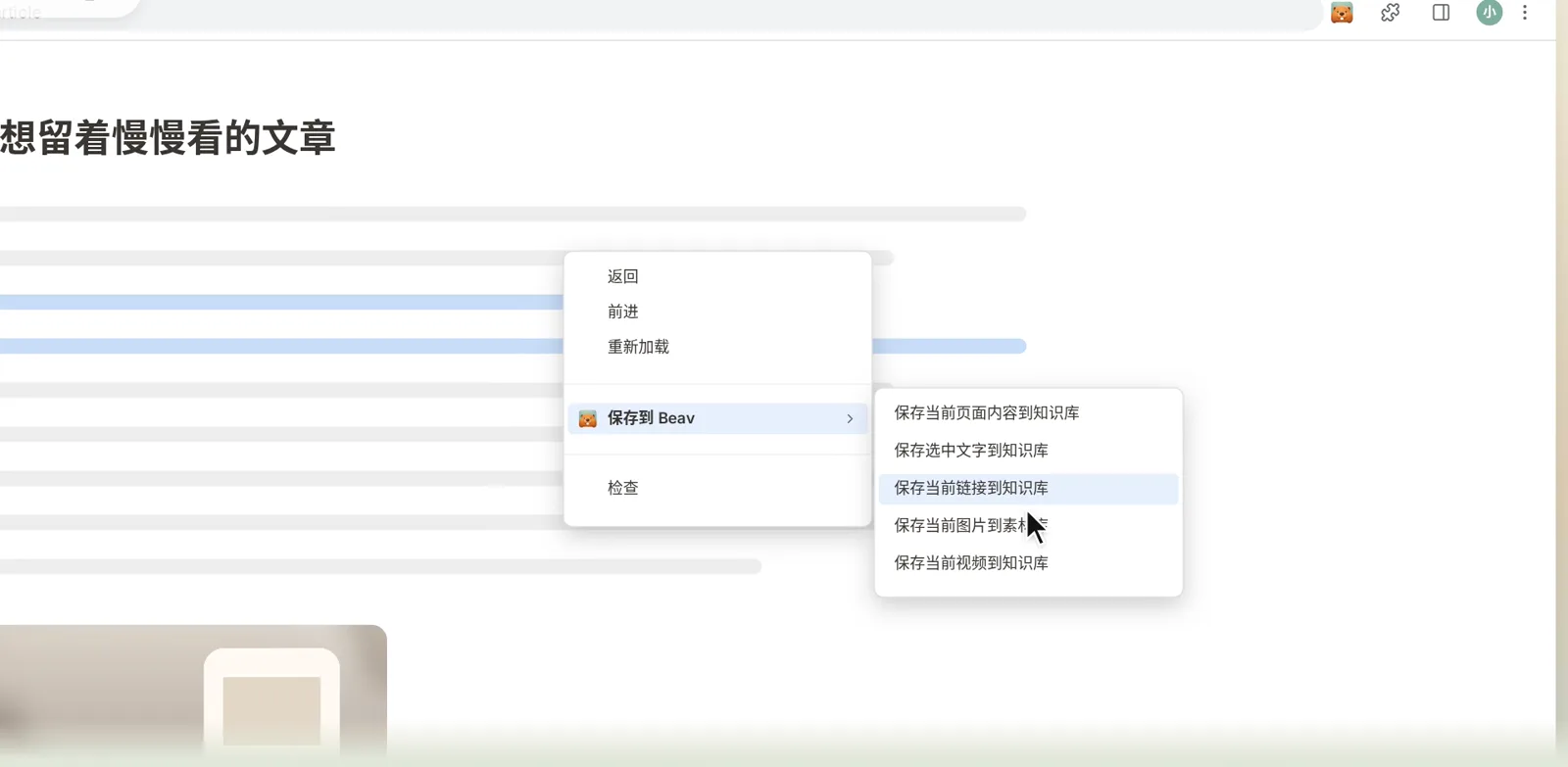
其他网页:右键保存到 Beav
不只是小红书。在其他网页上也可以点右键,选择 “保存到 Beav”,把页面、文字、链接或者图片存下来。
下一集
浏览器插件已经装好,也连上了 Beav。下一集我们逛遍知识库,看看存进来的内容怎么整理和用起来:Beav 入门教程 03:玩转知识库。
插件的更多用法和排错,见帮助文档安装 Beav 浏览器插件和浏览器插件排错。