
要点速览
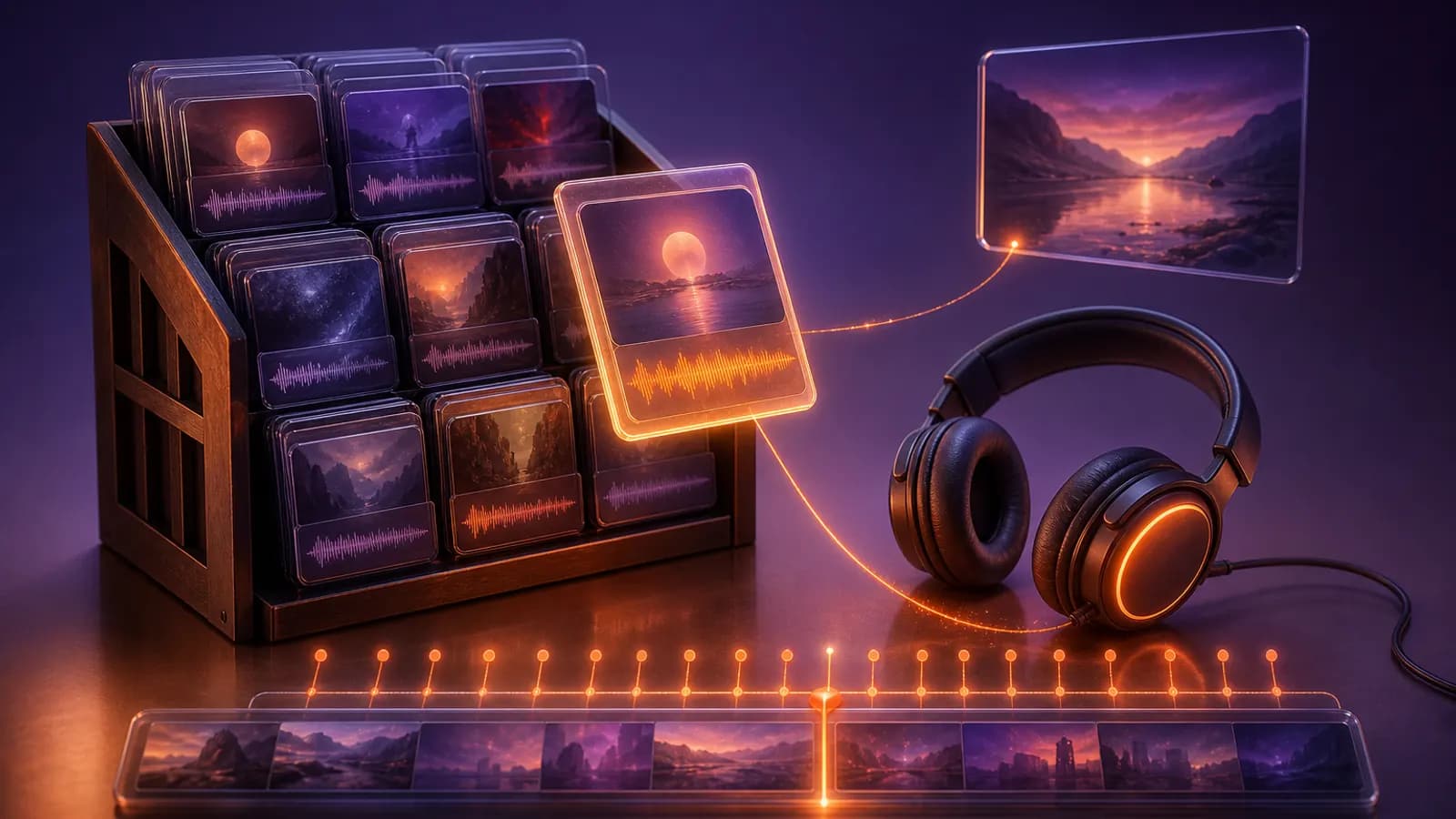
- 视频拆过之后,关键帧和文案、分镜 MP4、配乐 M4A 一起复制进素材库
decompositions/<标题>,来源面板记着原内容和作者。截图存相册的那一步,拆解已经替你做了。- 做封面或配图时,在新对话里描述目标画面,再把关键帧当参考图附上:粘贴、拖入,或从右侧素材库直接拖进输入框。说清你要学的是构图、配色还是版式。
- 参考帧只用来学构图、配色和版式,不拿别人的画面当你的封面。生成的图先进“生成记录”,满意的点星标收藏到素材库,下次接着用。
拆完一条视频,大家最先用上的通常是文案和逐镜脚本。关键帧容易被晾在一边:一个文件夹里几十张截图,看着像是拆解的附带品。
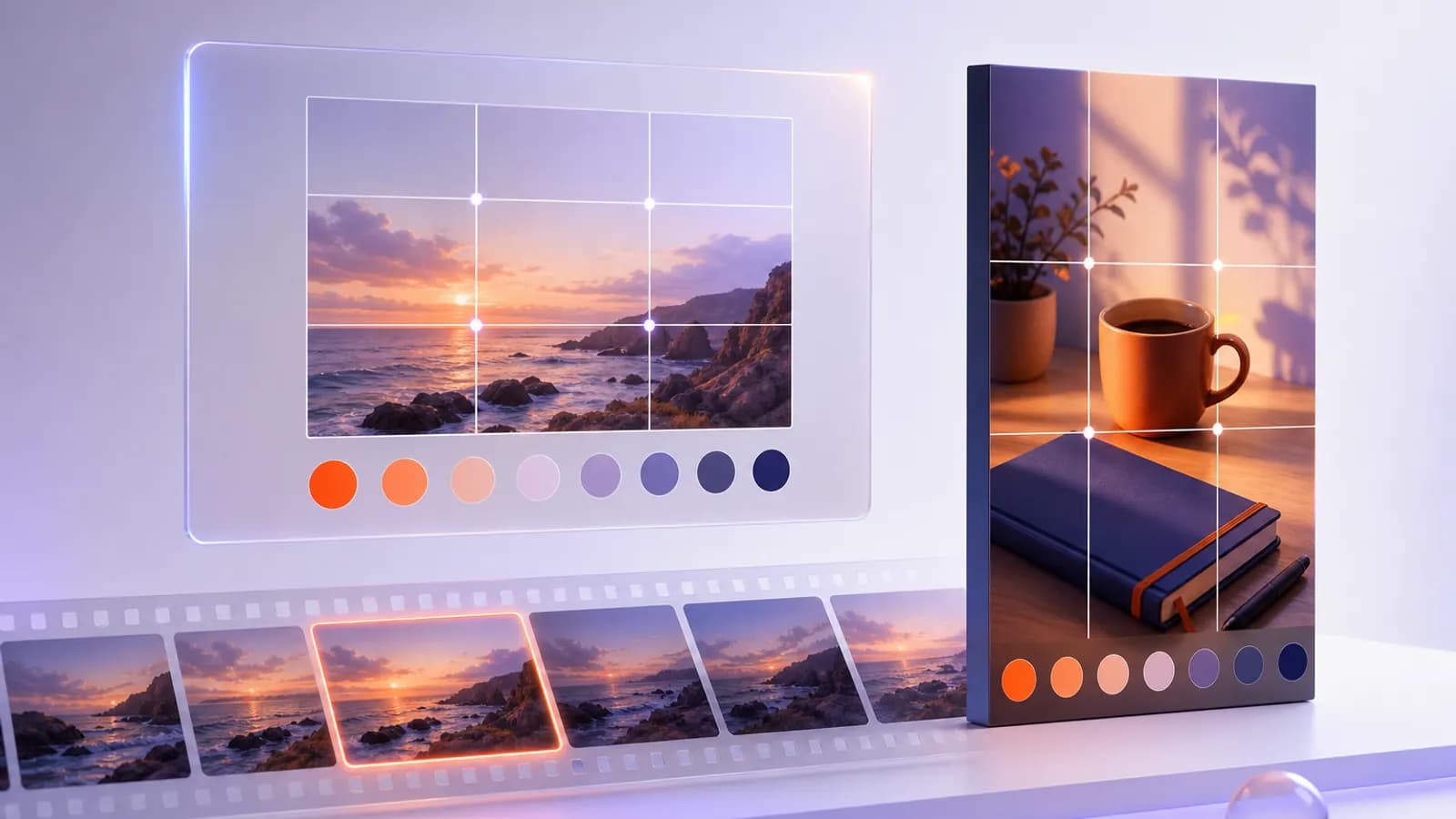
其实这些画面正是你做封面和配图时最缺的东西。你当初存这条视频,多半就是被某一帧抓住了:人物站在画面左边三分之一,右边留出一大块写字的地方;或者整条视频都是低饱和的暖色,看着很舒服。以前要把这种感觉带给 AI,得暂停、截图、存相册,再上传到生图工具,出处早就丢了。现在拆解顺手把这些画面存好,还记着它们从哪来。存下、拆开是积累,拿关键帧当参考做出你自己的封面,积累才算用上。
适合谁
- 做小红书、视频号的创作者,存了一批对标视频,想让自己的封面和配图也有那种构图和色调。
- 自己会拍、会写,但一做封面就只会“大字加照片”的店主和个人品牌。
- 要给设计或外包说清“要这种感觉的图”的运营,手里需要有出处的参考。
怎么用
先把参考视频存进知识库:点“知识库”旁的“+”,选“输入链接”,粘贴链接或分享文案。输入链接走采集服务,按规则消耗额度。等视频下载到本机,在详情手动点“拆解”,拆解消耗模型额度。怎么拆见爆款视频怎么拉片。
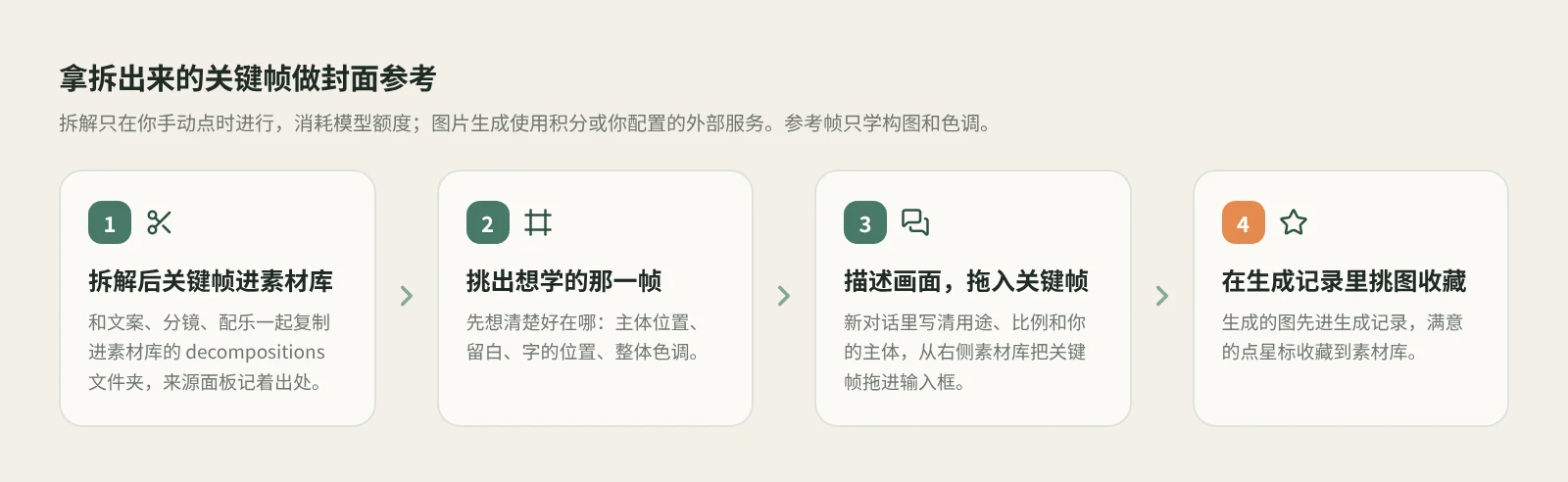
- 拆完到素材库找关键帧。 结果会复制到素材库的
decompositions/<标题>,里面有文案、关键帧、分镜 MP4 和配乐 M4A。以前拆解的条目保留原来的拆解/<标题>。来源面板保留原内容、作者和片段时间,以后想核对这一帧出自谁,点回去就能看。 - 挑出你想学的那一帧。 别只挑“好看”的,先想清楚好在哪:主体放在哪里、留白在哪边、字写在什么位置、整体是什么色调。拿不准时,可以把这张图发给 AI,问它画面里的主体和文字位置,它会看局部,不改原图。
- 新对话里描述画面,再附上关键帧。 新建对话,先写清这张图是做什么用的:小红书封面还是正文配图,比例多少,标题是什么,主体换成你的什么。然后附上参考图,可以粘贴、拖入,也可以在输入框获得焦点时按
⌘K(Windows / Linux 为Ctrl+K)打开右侧栏,从素材库decompositions/<标题>把关键帧直接拖进输入框。可以这样写:
帮我做一张小红书封面,3:4,标题是“租房党也能有的阳台小菜园”。
附的这张图是我拆过的一条视频里的关键帧,只参考它的构图和色调:
主体在左边三分之一,右侧大面积留白放标题,低饱和暖色。
画面内容换成我自己的:一个小阳台,木架上摆着几盆小葱和生菜,傍晚的光。
不要出现参考图里的人物、物品和文字,标题字要清楚,不要多余装饰。- 说清学什么,别让 AI 照着描。 一次只提一两件要学的:构图、配色、字的位置,或者画面的节奏感。做小红书封面时,AI 会结合内容从 12 类构图方向(单图、图文组合、对比、拼图等)里挑一种,这不代表每次生成 12 张图。你给了参考帧,就等于替它把方向定下来了。想把一种视觉风格长期固定下来,用新对话下方的创作模板,或者拿一张你自己满意的成图创建个人模板,做法见参考图怎么变成 AI 封面模板。
- 到“生成记录”挑图,满意的收藏到素材库。 AI 生成的图片不会直接进素材库,而是放在“生成记录”里:左侧素材库分类最下面、分隔线下的那一项,可以搜索、预览、拖进对话。挑中的图,鼠标移到卡片上点左上角的星标,或右键“收藏到素材库”;聊天里生成的图片卡片右上角也有“收藏”。AI 找素材时默认只搜素材库,想接着用刚生成的那张,直接说“用生成记录里刚才那张图”。
配图也一样。 正文配图可以从同一条视频里挑几帧,让 AI 按它们的色调出一组图,保持整篇的感觉一致。做完整小红书图文时,如果你没有授权一次生成全部图片,AI 默认先做两张给你确认,再继续剩余页面。
哪里消耗额度? 输入链接保存走采集服务,按规则消耗额度;拆解消耗模型额度;对话使用对话模型;图片生成使用积分或你配置的外部服务,提交后没出结果不要重复提交,先看原任务状态。
和常用做法比有什么不同
| 截图存相册,再上传到生图工具 | 在花瓣、Pinterest 这类灵感板收图 | Beav:拿拆出来的关键帧当参考 | |
|---|---|---|---|
| 擅长什么 | 随手就能截,生图工具选择多 | 图量大、分类方便,适合找方向 | 你存过的参考视频里的画面已经拆好,和文案、分镜在一起 |
| 参考图从哪来 | 自己暂停、截图 | 别人整理好的图片 | 拆解自动复制进素材库 decompositions/<标题> |
| 出处还在吗 | 截图之后基本就丢了 | 多数能跳回原链接 | 来源面板记着原内容、作者和片段时间 |
| 出图在哪里 | 再打开一个生图工具,上传参考 | 一般不负责出图 | 同一个对话里描述、附图、出图 |
| 结果放哪 | 相册或下载文件夹 | 不涉及 | 先进生成记录,满意的收藏到素材库 |
想找大方向、看大量风格,灵感板图多、分类细,比你自己攒的几十条视频广得多。生图工具各有所长,单论某种画风,专门的工具可能更合适。Beav 适合已经在攒对标视频的人:参考图不用另外截,出处跟着走,出图和收藏都在同一个库里。
边界和注意
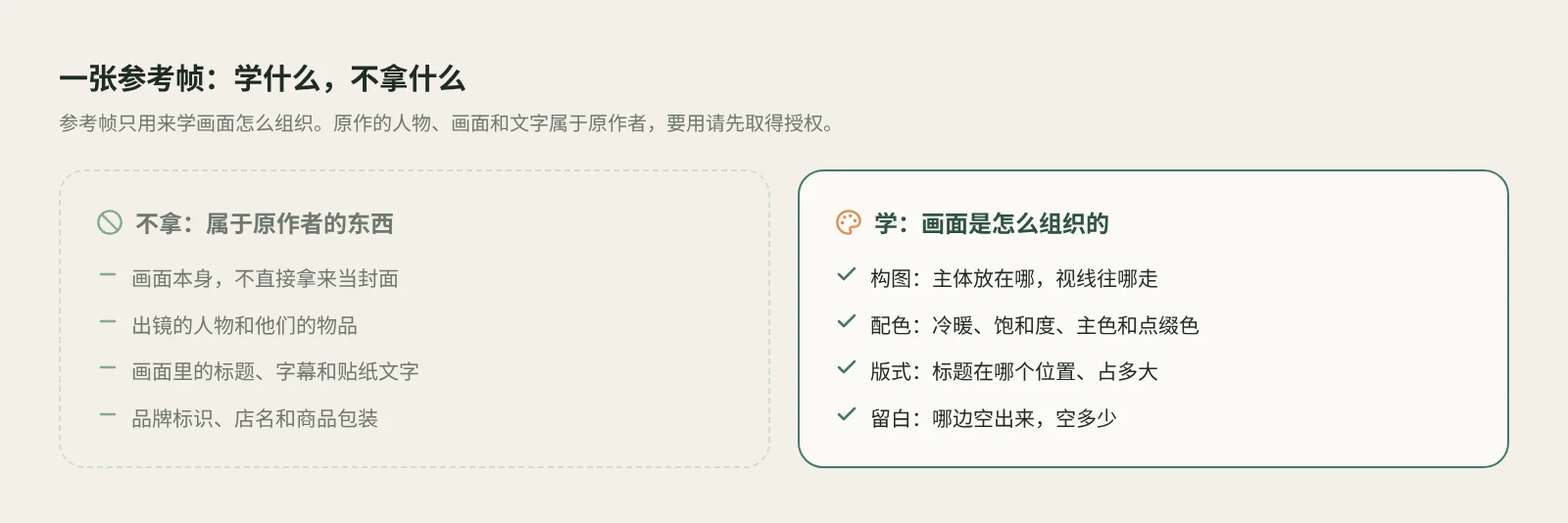
- 参考帧只学构图、配色和版式。 别把别人视频里的画面直接当封面,也别让 AI 照着一帧描出来。人物、画面内容、文字和品牌元素属于原作者,要用请先取得授权。
- 要先拆解,而且视频要在本地。 拆解只在你手动点时进行,保存不会自动拆解。没下载到本机的视频切不出镜头,也就没有关键帧。
- 生成的图要自己检查。 封面上的字要逐字核对,比例和清晰度对照平台要求看一遍。
- 粘贴的图不会自动进素材库。 粘贴进对话的图片只作为这条消息的附件保存;从素材库拖进去的关键帧本来就在库里。
- Beav 不替你发。 它帮你找参考、出图、存图,发布由你完成。
下一步
适用于 Beav 桌面端 2.10 及以上版本。