
要点速览
- 新对话的模板列表里,第一张带加号的卡片就是“创建模板”。拖入一张图,预览后点“创建”,AI 会拆解这张图并存成你的个人图片模板。
- 模板名称由 AI 拟定,不满意直接在同一段对话里让它改;模板只属于当前空间,不会发布到公共市场。
- 存好之后和公共模板一样用:选中它,补上这次的主题、要求和参考图,发送后才开始生图。
刷到一张很想要的封面,配色、字的位置、人物怎么摆,都正好是你想要的感觉。常见的做法是每次出图都把这张图当参考带上,或者截图存进相册,下次再翻出来。做一两张没问题,做成一个系列就麻烦了:图找不到了,或者每次出来的感觉都有点不一样。
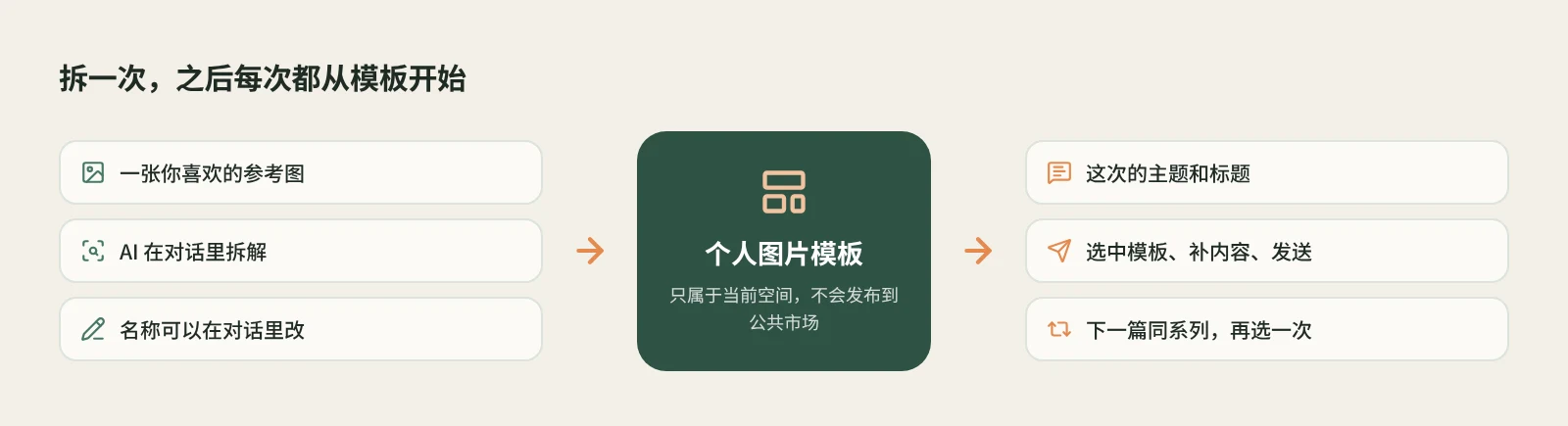
Beav 的做法是把这张图拆解一次,存成你自己的模板。之后做同系列内容,从模板列表里选它就行,不用每次重新描述风格。
公共模板怎么筛、怎么用,前一篇创作模板已经讲过。这篇只讲一件事:怎么把你自己找到的图变成模板。
适合谁
- 有一个固定封面风格、想让每一期都长得像同一个系列的小红书和短视频创作者。
- 在对标账号那里看到好的封面结构,想留下来当自己起点的运营。
- 公共模板里找不到合适风格,想按自己的审美攒一组模板的人。
怎么用
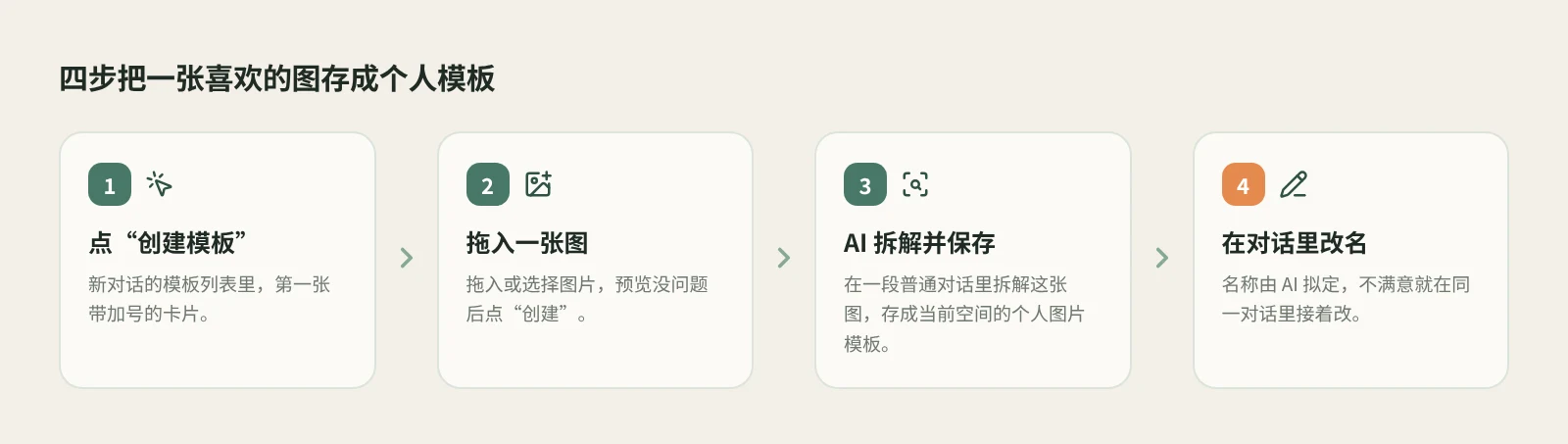
- 打开新对话,找到“创建模板”。 输入框下方就是模板列表,第一张带加号的卡片就是“创建模板”。
- 拖入一张图,点“创建”。 把图片拖进来或从电脑里选一张,预览确认是这张,再点“创建”。一次放一张,选你最想复用的那张。
- 等 AI 拆解并保存。 Beav 会开一段普通对话来拆解这张图,再把结果存成当前空间的个人图片模板。拆解就在对话里进行,你可以看到 AI 是怎么理解这张图的。
- 名字不满意就在对话里改。 模板名称由 AI 拟定。想换成更好找的名字,比如“系列名 · 大字封面”,直接在同一段对话里告诉它。
- 用模板出图。 创建模板和用模板生图是两件事。模板存好后,在模板列表里选中它,补上这次的主题、标题和要求,按需上传参考图,然后发送,这时才开始生成。
个人模板只属于当前空间。如果你给不同账号建了不同空间,在哪个空间创建,就在哪个空间里用。
和对标比有什么不同
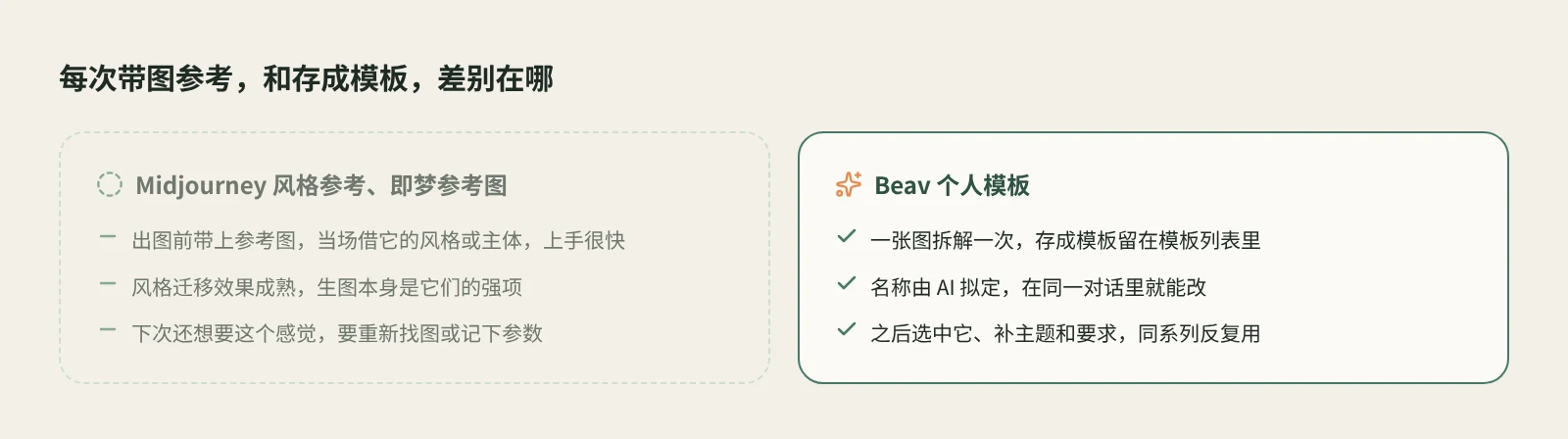
| Midjourney 风格参考(--sref) | 即梦参考图 | Beav 个人模板 | |
|---|---|---|---|
| 擅长什么 | 风格迁移成熟,画面质感和审美上限高 | 中文界面,上传参考图就能出图,上手快 | 把一张图拆解成模板,留在模板列表里反复用 |
| 怎么带上参考 | 每次在提示词里带图片链接或风格代码 | 每次生成时上传参考图 | 只拆一次,之后选中模板即可 |
| 下次还想要这个感觉 | 需要自己留着链接或代码 | 需要重新找到这张图再上传 | 模板列表里直接选 |
| 能改什么 | 调参数和提示词 | 调参考方式和提示词 | 名称由 AI 拟定,可在同一对话里改 |
| 适合 | 追求画面效果、愿意研究参数的人 | 想快速出一张图的人 | 做同一系列、想风格稳定的创作者 |
如果你更在意单张图的画面效果,或者只是偶尔借一次某张图的感觉,Midjourney 和即梦直接带参考图出图更快,效果也很好。Beav 个人模板适合另一种情况:这个风格你打算反复用,想让它像公共模板一样留在手边,每期只换主题和照片。
边界和注意
- 尊重参考图的版权。 存成模板是学习它的构图、配色和版式思路,不是复制别人的作品。别人的图拿来当参考可以,但生成的封面里不要照搬对方的人物、商标、文字和原图;要直接使用原图,先取得作者授权。
- 创建时一次拖入一张图。拆解在一段普通对话里完成,和平时跟 AI 对话一样。
- 存好模板不会自动生图。用模板生图时才会使用积分或你配置的外部服务;可用的画幅、参考图数量等参数因模型而异,以当前界面为准。
- 个人模板只在当前空间可见,不会发布到公共市场,换到别的空间看不到它。
- 生成后照常检查:标题有没有错字,人物和产品有没有变形,缩到手机大小还看不看得清,平台裁切有没有遮住重点。
下一步
- 先看看公共模板里有没有现成的风格,读创作模板怎么选、怎么用,或去官网模板页逛逛。
- 想一次做出标题、正文、标签和全部图片,读小红书图文怎么用 AI 一次做完。
- 完整说明见文档创作模板。
适用于 Beav 桌面端 2.9,核对日期 2026-10-29。