
要点速览
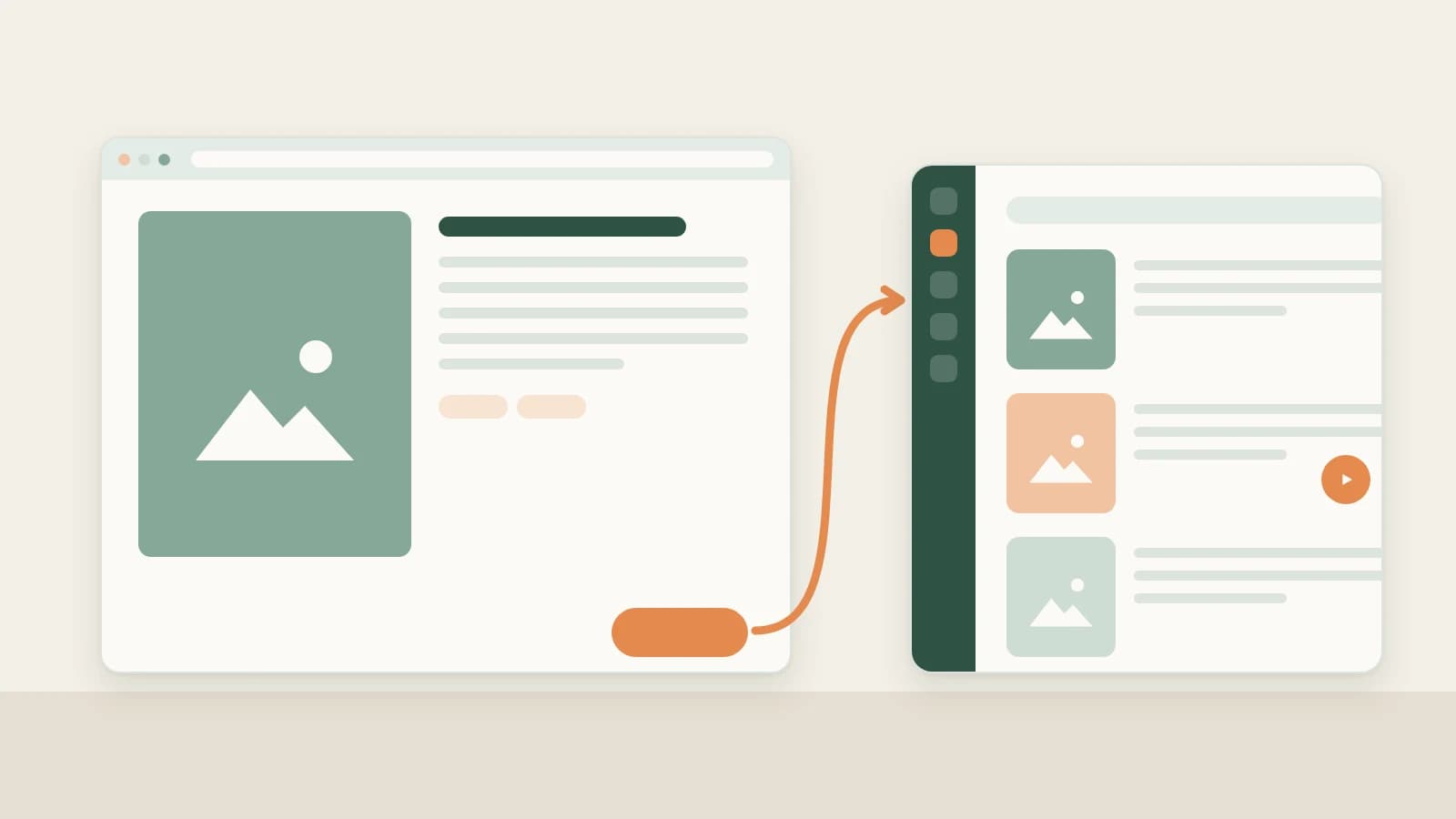
- 在 Chrome 或 Edge 打开小红书笔记,点 Beav 插件就能把正文、图片或视频、来源链接存进电脑上的 Beav 知识库,需要的话连评论区一起存。
- 和收藏夹比,作者删帖后你的副本还在;和普通下载工具比,存下来的是一整篇笔记,而不是一堆散文件。
- 存进来的笔记可以搜索、拆解,写稿时直接拖进对话让 AI 引用。
刷到一篇值得参考的小红书,大多数人的第一反应是点收藏。过两个月想找回来,要么翻不到,要么作者已经删了。另一种做法是用下载工具把图片和视频存下来,结果是一堆文件名看不懂的图,正文、标签和出处都没了。
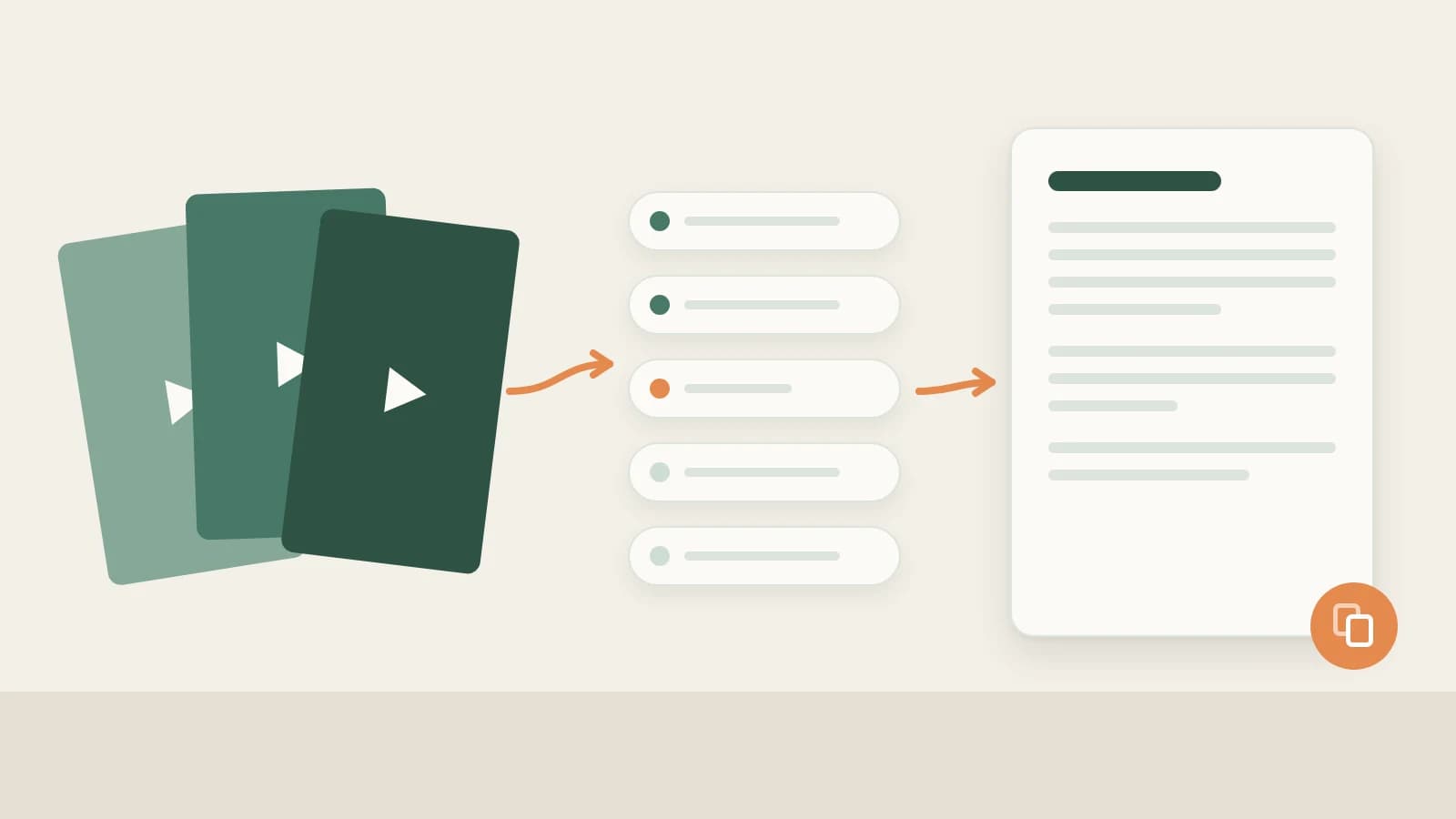
Beav 的浏览器插件做的是第三种:把一篇笔记当成一个完整条目存进你电脑上的知识库,正文、图片或视频、来源链接放在一起,之后还能接着用。
适合谁
- 在做小红书、需要长期积累对标笔记的创作者和运营。
- 想把“看到的好内容”变成下一篇选题参考,而不只是囤文件的人。
- 带团队、需要把参考素材统一放在一个地方的人。
怎么用
开始前先装好 Beav 桌面端和浏览器插件,并确认插件显示已连接。没装的话跟着入门教程 02做一遍,几分钟就好。
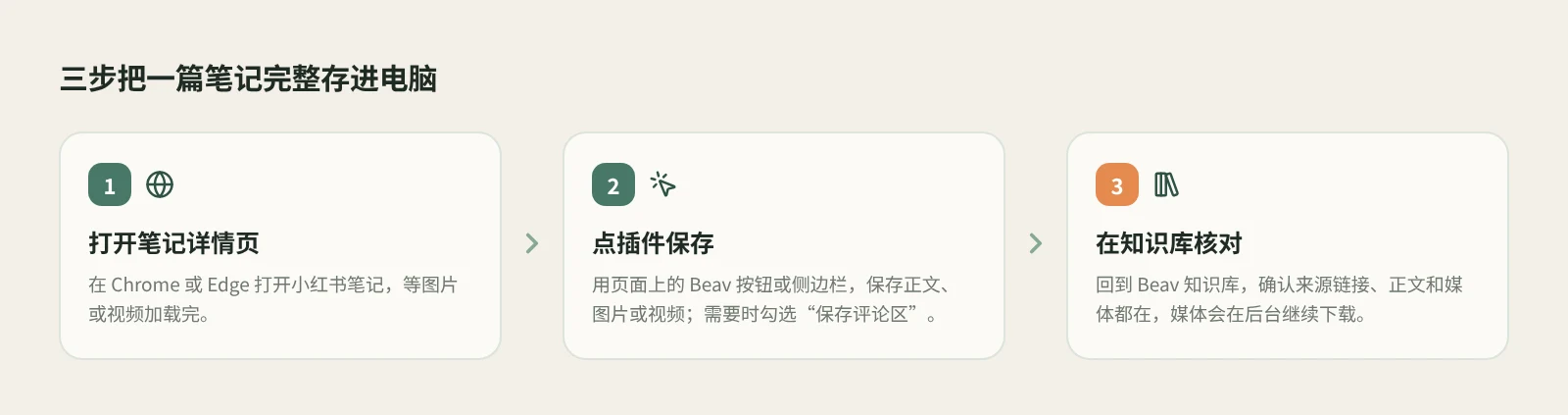
- 打开笔记详情页。 在电脑上的 Chrome 或 Edge 打开小红书笔记,等图片或视频加载完。分享链接只打开了预览的话,先点进真正的笔记页。
- 用插件保存。 笔记页上会出现 Beav 的操作按钮,也可以点浏览器工具栏的 Beav 图标打开侧边栏。可以保存笔记正文和来源、保存图片或视频,也可以采集评论快照。
- 需要评论就勾上“保存评论区”。 读者的追问和争议往往就是下一篇的选题,存下来之后可以在笔记详情里用评论区洞察让 AI 分析。
- 想顺手拆解就勾“保存后拆解”。 默认不勾。勾上后,这次保存成功的内容会自动进入拆解队列。
- 回 Beav 核对。 打开知识库,确认来源链接、正文和媒体都在。媒体是在后台下载的,卡片上显示“下载中”是正常的;如果提示“下载失败”,重新保存一次原笔记即可。
插件存的内容进入 Beav 当前打开的工作空间。如果你给不同账号建了不同空间,保存前先确认当前空间对不对。
和收藏夹、下载工具比有什么不同
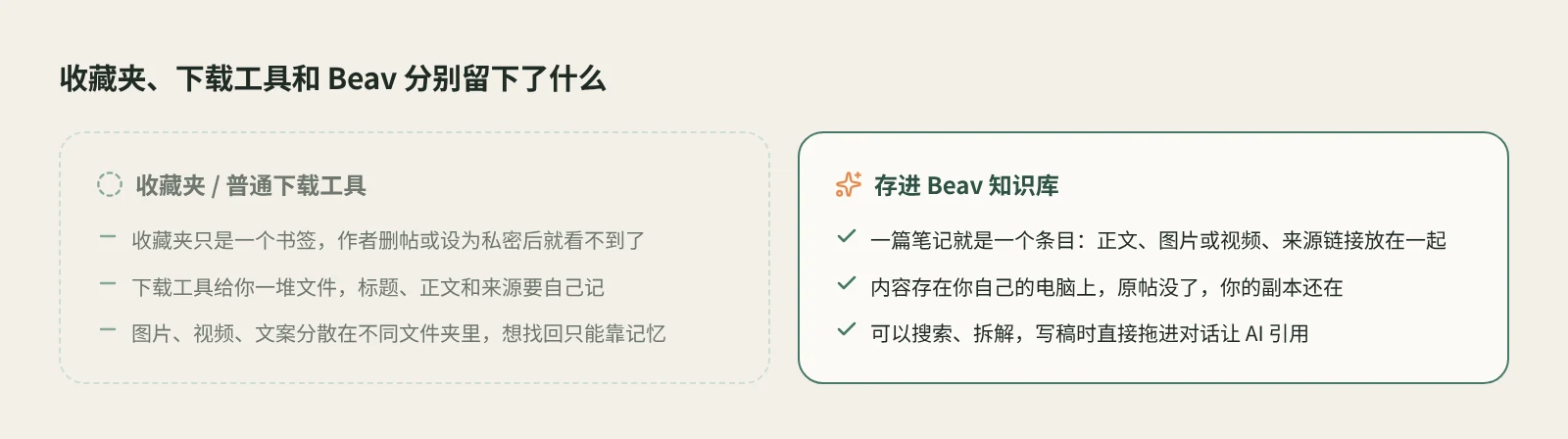
| 小红书收藏夹 | 普通下载工具或插件 | Beav 浏览器插件 | |
|---|---|---|---|
| 存在哪 | 平台账号里 | 电脑上的文件夹 | 电脑上的 Beav 知识库 |
| 存下来的是什么 | 一个指向原帖的书签 | 图片、视频文件 | 一个完整条目:正文、图片或视频、来源链接,可选评论 |
| 原帖删了 | 看不到了 | 文件还在 | 副本还在 |
| 找回来 | 在收藏夹里翻 | 靠文件名和记忆 | 知识库里按文件夹、关键词找 |
| 之后能做什么 | 再看一遍 | 自己再整理 | 拆解、仿写,写稿时拖进对话给 AI 引用 |
| 需要什么 | 手机或网页登录小红书 | 视具体工具而定 | 电脑上的 Beav 桌面端和 Chrome 或 Edge 插件 |
收藏夹的好处是随手、零门槛,在手机上刷的时候最方便;单纯想留一个视频文件,普通下载工具也够用。Beav 适合的是另一件事:你打算把这些笔记当作长期素材反复用。
如果你主要是在手机上刷到好内容,可以配合手机和电脑互通:手机上复制链接,提交到电脑上的 Beav,由电脑完成采集。
边界和注意
- 插件需要电脑上的 Chrome 或 Edge,手机浏览器不能装。Beav 桌面端要保持运行。
- 能存到什么取决于页面实际提供的内容,Beav 不保证拿到比页面更高的清晰度,也不承诺去水印。
- 保存的内容是给你自己做参考和研究用的。转载或商用前,请先取得作者授权。
- 存不进来时,先刷新页面、确认插件已连接,再看浏览器插件排错。
下一步
- 只想先把视频和图片存到电脑,可以看小红书下载器。
- 想系统地搭一个对标素材池,读用浏览器插件搭建对标爆款素材池。
- 完整说明见文档采集网页与平台内容。
适用于 Beav 桌面端 2.9 与浏览器插件 2.7,核对日期 2026-10-21。