

要点速览
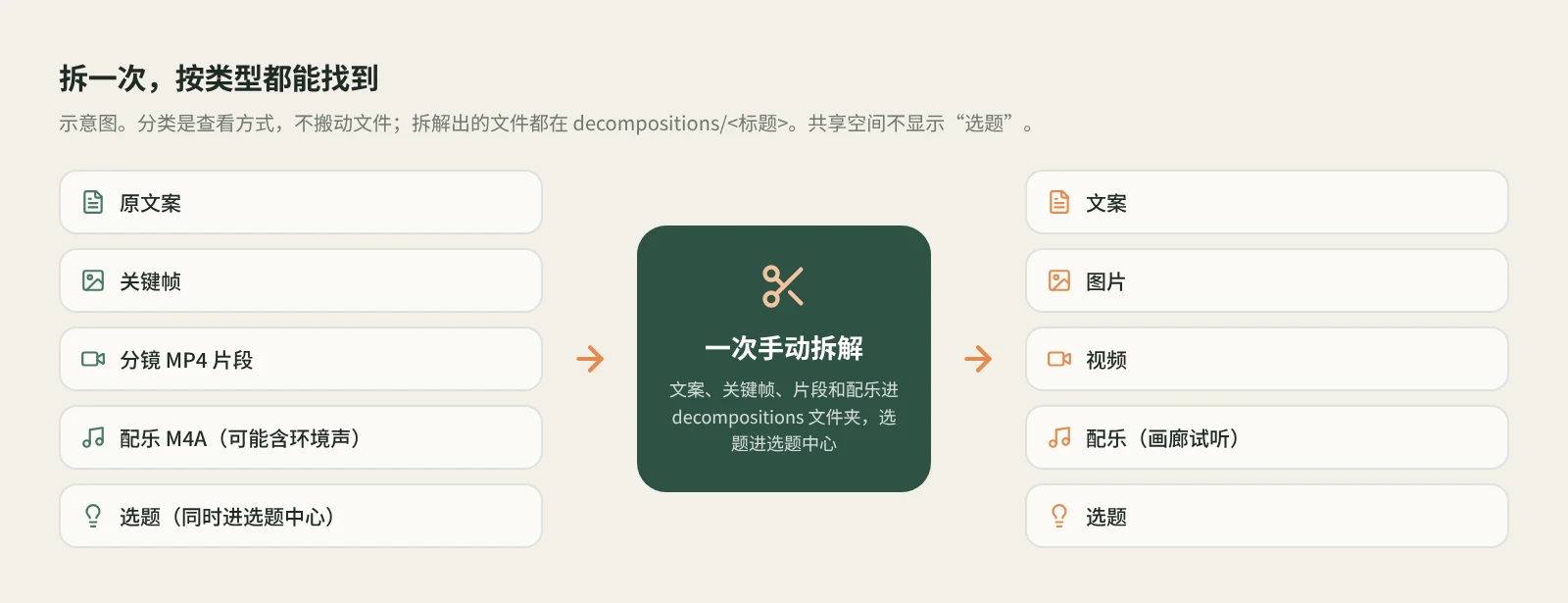
- 展开左侧素材库,就能按“图片”“视频”“文案”“配乐”查看全库文件,不管它们放在哪个文件夹里。“选题”读取选题中心,共享空间不显示这一项。分类保留上次的结果,后台刷新。
- 拆解只在你手动点时进行。2.9.0 起,新拆解得到的文案、关键帧和媒体片段统一保存在
decompositions/<标题>,Beav 自己命名的文件夹都用英文:decompositions、shots、clips、music。- 先存、先拆,用的时候按类型找;真要细分再建文件夹。已有的文件夹不会被自动迁移或重新归类。
很多人整理素材的第一步是建目录:封面、配图、口播、BGM、灵感……建完发现,新存的东西总有一半不知道该放哪,放错了下次又找不到。目录越建越多,真正用的时候还是靠翻。
Beav 的素材库换了个顺序:你先存、先拆,分类交给素材库按文件类型来做。拆一条视频,文案、关键帧、分镜片段和配乐一起进库,打开“配乐”就能听到所有拆出来的配乐,打开“图片”就能翻到所有图片。存下和拆开是积累,按类型随手找到,积累才不会变成一堆找不着的文件。
适合谁
- 存了很多对标视频和笔记,素材越攒越多、越来越难找的创作者。
- 不想花时间维护目录,只想“要配乐时看配乐、要封面参考时看图片”的个人博主。
- 团队里负责管素材的运营,想分清哪些是原内容、哪些是创作用的副本、哪些是稿子。
先分清三个地方
| 入口 | 保存什么 | 文件夹操作的影响 |
|---|---|---|
| 知识库 | 采集的原内容,包括文字和媒体 | 分类和标题调整不搬动采集目录,不修改原链接 |
| 素材库(原“内容资产”) | 用于创作的图片、视频、音频和其他文件副本 | 普通文件夹对应素材目录,移动会改变文件位置 |
| 账号档案 → 稿件 | 母稿及其各平台版本 | 分类作用于整份稿件,不改变审核或发布状态 |
简单说:知识库放“别人的原内容”,素材库放“拿来创作的文件”,稿件放“你写出来的东西”。本篇讲的是素材库。
怎么用
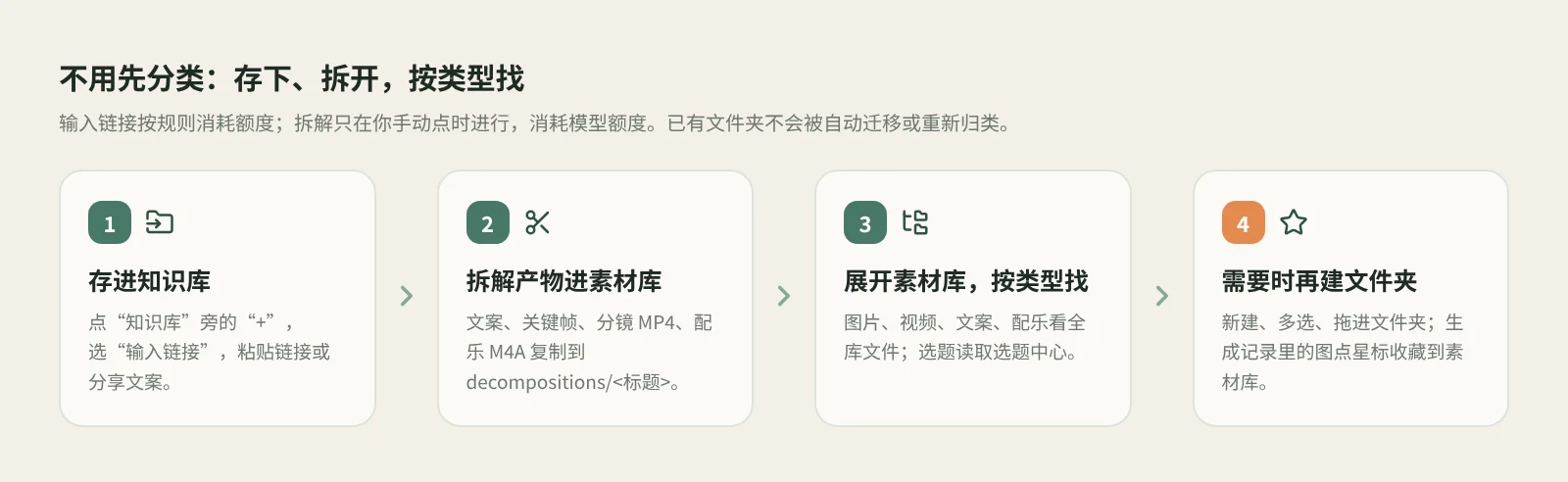
- 先把内容存进知识库。 点“知识库”旁的“+”,选“输入链接”,粘贴链接或分享文案。输入链接走采集服务,按规则消耗额度。
- 手动拆解,产物自动进素材库。 在详情点“拆解”,拆解消耗模型额度。结果会复制到素材库的
decompositions/<标题>:文案、关键帧、分镜 MP4 和配乐 M4A。以前拆解的条目保留原来的拆解/<标题>。视频须已保存到本地才有镜头和片段;配乐来自无语音有声音的区间,可能含环境声,不是人声分离。 - 展开素材库,按类型找。 左侧展开素材库,点“图片”“视频”“文案”“配乐”,看到的是全库这一类的文件,不用记它在哪个文件夹。“选题”读取选题中心,拆解出的选题也在这里。分类会先显示上次的结果,同时在后台刷新。
- 想细分时再建文件夹。 在目标目录的添加菜单或空白处右键新建文件夹,名称在列表里直接输入,Enter 保存、Escape 取消,重命名也一样。Command/Ctrl 多选、Shift 连选,或从空白处拖框;选好后右键“移动到…”,或直接拖到文件夹上。
- 生成的东西在“生成记录”。 AI 生成的图片、视频和音频不会直接进素材库,而是放在素材库分类最下面、分隔线下的“生成记录”里。要长期用的,点卡片左上角的星标收藏到素材库。
配乐有专门的画廊。 2.8.14 起,“配乐”分类显示成宽曲目卡,点封面试听,卡片上有来源标题、作者和原片段区间。怎么用进新视频见拆下来的配乐怎么用。关键帧在图片里,可以拿来做封面参考,见关键帧也是素材。
常用快捷键。 文件夹操作的快捷键只在支持该操作的列表里生效:
| 操作 | macOS | Windows |
|---|---|---|
| 新建文件夹 | Command+Shift+N | Ctrl+Shift+N |
| 重命名 | Return | F2 |
| 复制、粘贴文件 | Command+C、Command+V | Ctrl+C、Ctrl+V |
| 移动文件 | Command+C、Command+Option+V | Ctrl+X、Ctrl+V |
素材库里直接拖动默认是移动,macOS 按 Option、Windows 按 Ctrl 改为复制。
哪里消耗额度? 输入链接保存走采集服务,按规则消耗额度;拆解消耗模型额度;AI 生成图片、视频和音频使用积分或你配置的外部服务。
和常用做法比有什么不同
| 网盘文件夹 | 手机相册 | 手动建目录(本地文件夹) | Beav 素材库 | |
|---|---|---|---|---|
| 擅长什么 | 多设备同步、分享链接方便 | 随手拍、随手看,按时间和人物找 | 完全按自己的习惯来,任何软件都能打开 | 按图片、视频、文案、配乐、选题查看全库,拆解产物自动进库 |
| 要先分类吗 | 要,放错就难找 | 不用,但只管图片和视频 | 要,而且得一直维护 | 不用,按类型直接找,想细分再建文件夹 |
| 出处还在吗 | 一般只剩文件名 | 截图后来源就丢了 | 靠你自己记 | 拆解产物有来源记录,能回到原内容 |
| 文案和配乐 | 混在文件里 | 不涉及 | 自己另建文件夹 | 有“文案”“配乐”分类,配乐能直接试听 |
| 给 AI 用 | 要先下载再上传 | 要先导出 | 要手动拖给 AI | 对话里从右侧栏直接拖进输入框 |
要多设备同步和分享,网盘做得更成熟;Beav 的素材存在你自己的电脑上,没有云端备份和恢复功能,重要文件请自己备份。只看照片,手机相册最顺手。习惯严格目录的人,本地文件夹最自由。Beav 适合在持续拆解、持续积累的创作者:不用先想清楚放哪,用的时候按类型就能找到。
边界和注意
- 老文件夹不会自动整理。 原有目录结构和历史数据保持原样,不会自动迁移、拆解或重新归类;已有的中文文件夹也不会被改名。
- 分类是查看方式,不是搬文件。 按类型查看不改变文件位置;在普通文件夹之间移动才会改变素材位置。
- 拆解只在你手动点时进行。 保存、订阅同步、手机上传都不会自动拆解。
- 共享空间少一项。 共享空间不显示“选题”分类。
- 拆出来的东西有版权。 配乐、关键帧和片段属于原作者,发布或商用前确认授权。Beav 也不替你发布。
下一步
- 拆出来的配乐怎么试听、找出处、用进新视频:拆下来的配乐怎么用。
- 为什么要长期攒自己的素材,读总纲篇《积累即壁垒》。也可以看看素材管理页。
- 完整说明见文档整理知识、素材与稿件和生成记录。
适用于 Beav 桌面端 2.10 及以上版本。