
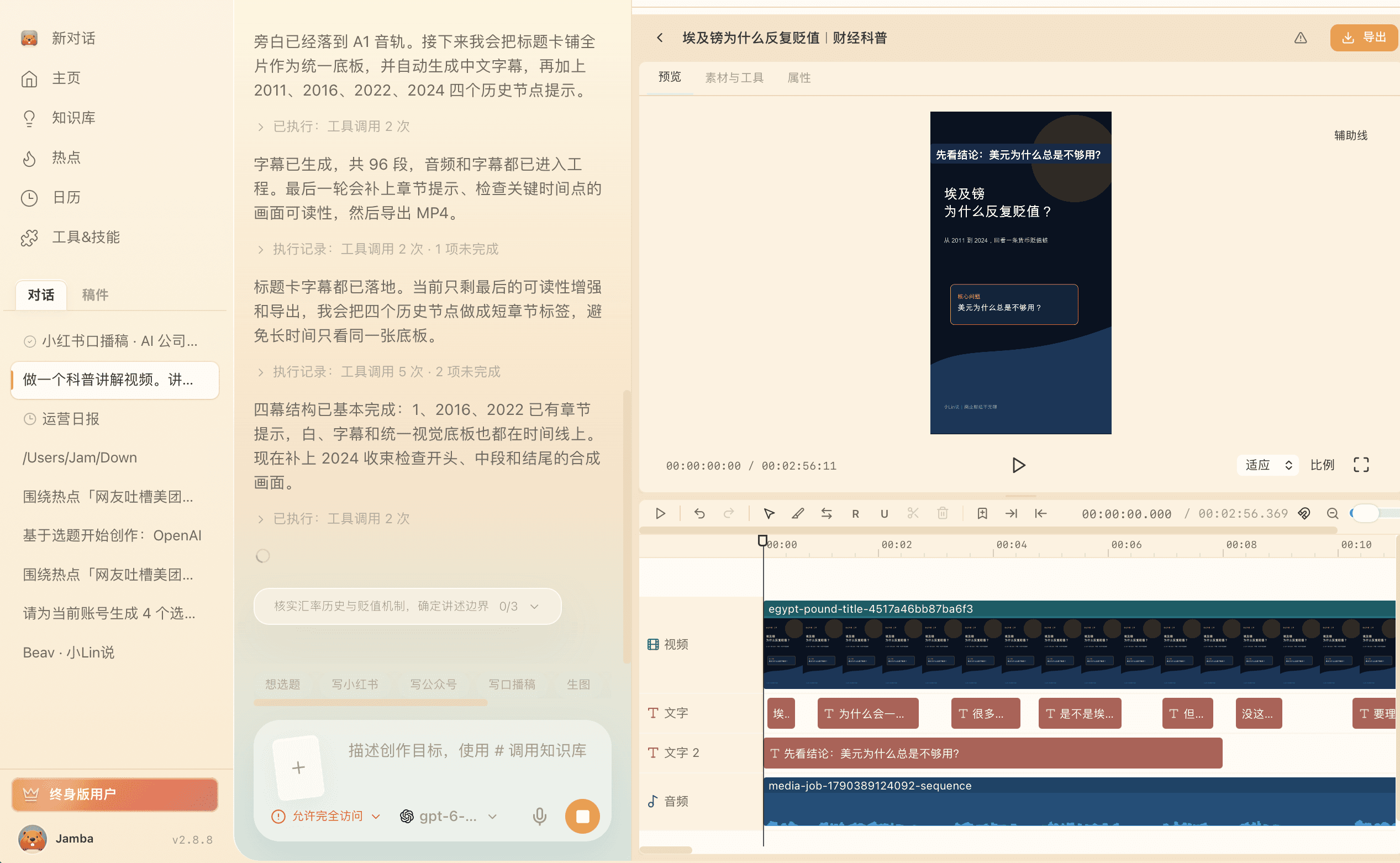
实拍口播有多次卡壳和重复试拍
同一段话反复拍了三四遍、中间夹着沉默换气或“嗯”“那个”,不用从头拉时间线盲听,直接用智能粗剪识别冗余句段,先看方案再决定删哪几段。
用素材创作
拍一条 5 分钟的口播,真正花时间的往往不是写稿,而是戴着耳机听半小时把卡壳、换气和重拍那几遍一句句剪掉。在 Beav 里,实拍素材直接接上同空间的脚本与剪辑线,一次预览粗剪方案,几分钟收出干爽底片。
桌面端,支持 macOS、Windows 与 Linux
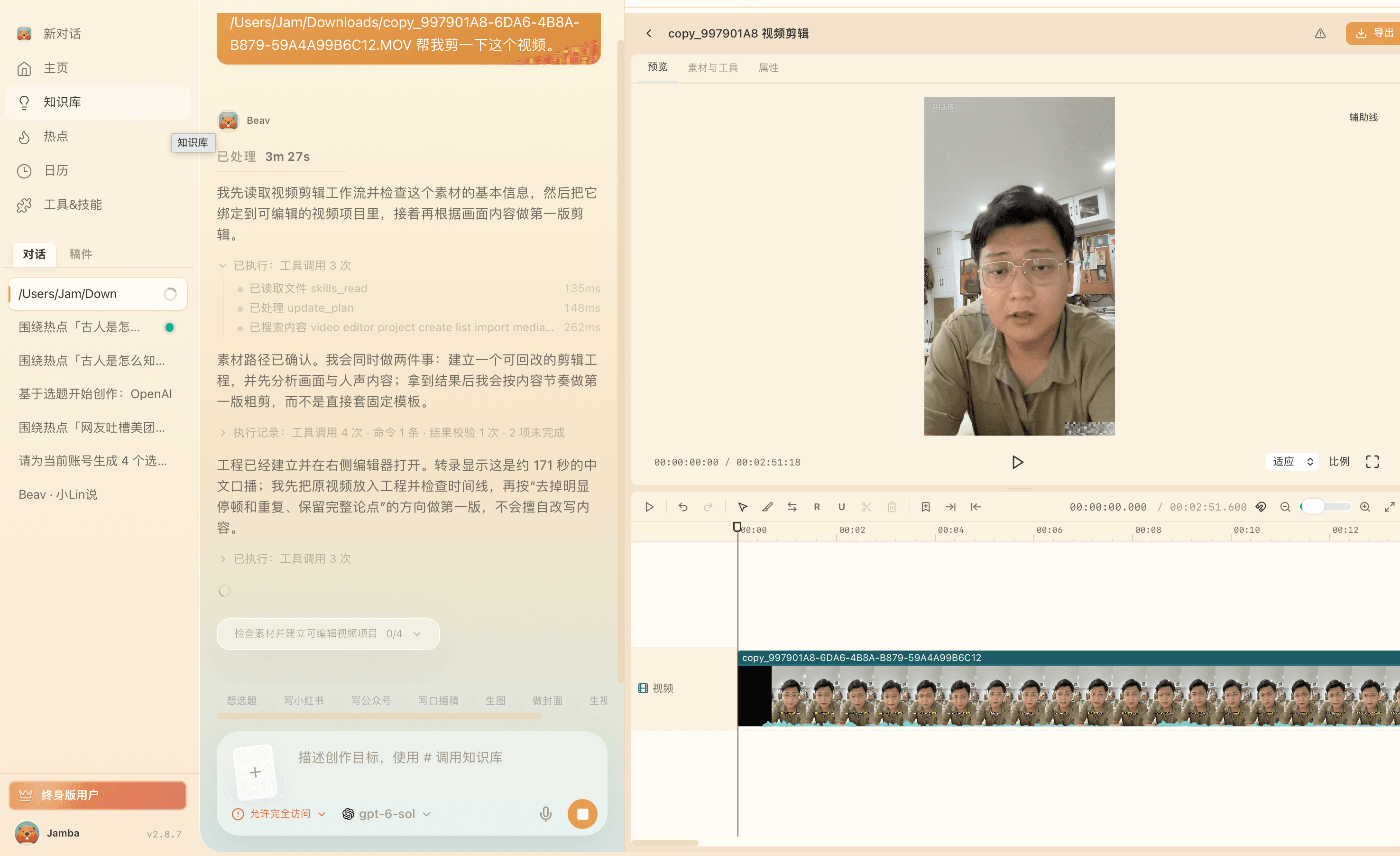
同一段话反复拍了三四遍、中间夹着沉默换气或“嗯”“那个”,不用从头拉时间线盲听,直接用智能粗剪识别冗余句段,先看方案再决定删哪几段。
在 Beav 里写完口播台词、存着对标视频的镜头节奏,拍完直接拖回同一个空间开剪,省去在脚本工具、转写网页和剪辑工程之间来回导文字稿和字幕文件的麻烦。
在当前空间的对话里点选“剪视频”模式,或从侧边栏进入视频工程,直接拖入刚拍好的口播原片,与本空间的脚本文案放在一起。
Beav 会先转写说话内容并按句段标记可删片段(停顿气口、口癖、明显重录片段)。应用前所有删减都会列成一份清晰清单供你核对、保留或取消,不会未经确认直接剪坏。
确认粗剪结果后,直接在时间线上加画中画参考图、文字标注、转场与字幕样式,随时可撤销回退;成片与 SRT/WebVTT 字幕文件一并留在本机。
长停顿与重复卡壳片段先由 AI 梳理成建议,一轮确认即可清理完毕,不用人工逐帧拖进度条。
删掉的不是原片文件而是编辑标记,发现某一句还想留着可以随时撤回,不必重导工程。
字幕与画面保持同步导出,也可在同空间里配合封面和标题文案直接打包发到手机发布。
剪辑时无需另找参考文件,空间素材库里之前收藏的对标画面与商品图都能直接拖上副轨。
| 对比项 | 传统工具手动逐帧拖时间线 | 云端纯自动剪辑网站 | Beav 智能剪口播 |
|---|---|---|---|
| 删停顿与重复句 | 全靠佩戴耳机一遍遍盲听裁剪 | 自动切片,常无法预览删掉的原因 | 转写后给出可勾选预览的删减方案 |
| 误删纠错成本 | 自己按 Ctrl+Z,找回段落靠记忆 | 经常只能整条重新上传重算 | 应用前可提前剔除误判句段,时间线支持撤销 |
| 原片隐私与传输 | 都在本地硬盘 | 动辄数百 MB 原片要传上云端排队 | 视频处理与工程编辑都在本机完成 |
| 搭配B-roll与脚本 | 另外开文档翻台词、找参考图重命名导进工程 | 仅针对单一成片,无法读取个人素材库 | 台词稿件、参考素材、商品图都在当前空间 |
| 后续衔接 | 导出成片后再手动建文档写标题、排封面 | 下载裸视频文件,仍要自己写文案和传手机 | 粗剪导出后同空间直接生成标题/正文/封面并扫码发手机 |
如果需要做复杂特效、多机位调色或专业影视合成,专业非线性剪辑软件仍然不可替代。Beav 解决的是日更创作者每次拍摄后重复度最高、最耗耐心的那 30 分钟“听错词 + 删停顿 + 配字幕”粗剪流程。
不会。Beav 先给出基于转写句段的删减计划,由你确认后再应用到编辑时间线;原始视频文件不会被覆盖,时间线操作也可以撤销。
AI 会在删减方案中标出疑似重拍和口癖句段供你核对;遇到两遍都想保留或选特定一遍时,预览清单里点选取消删除即可。
可以。除直接导出成片外,工程内整理的字幕时间轴也支持导出为 SRT 和 WebVTT 格式。
不是必需的。你用手机拍好的口播视频可以直接拖进“剪视频”起手;只是同空间里已有脚本和素材库参考图时,对台词和补画中画会更省时间。